Документация ChatMain | Руководство по клиенту перевода
Главная
  • Панель участников

    • Использование кода
    • Управление аккаунтом
    • Управление фанатами
  • Клиент

    • Управление сессиями
    • Настройки перевода
    • Настройки прокси
Панель участников
  • 简体中文
  • English
  • Русский
  • 日本語
  • Tiếng Việt
  • 한국어
  • Bahasa Melayu
Главная
  • Панель участников

    • Использование кода
    • Управление аккаунтом
    • Управление фанатами
  • Клиент

    • Управление сессиями
    • Настройки перевода
    • Настройки прокси
Панель участников
  • 简体中文
  • English
  • Русский
  • 日本語
  • Tiếng Việt
  • 한국어
  • Bahasa Melayu
  • Главная
  • Пользовательское соглашение
  • Руководство по клиенту

    • Управление сессиями ChatMain | Мультиаккаунт
    • Настройки перевода ChatMain | Синхронный перевод чатов
    • Настройки прокси ChatMain | Отдельный IP для сессии
  • Руководство по панели

    • Регистрация, вход и загрузка клиента ChatMain
    • Продление и пополнение ChatMain | Панель участников
    • Коды активации ChatMain | Создание и использование
    • Управление аккаунтами ChatMain | Статус и фанаты
    • Детали фанатов ChatMain | Аналитика подписчиков
  • Практические уроки

    • Переводчик Signal | Мультиаккаунт и перевод в реальном времени
    • Счётчик фанатов Signal | Аналитика роста подписчиков
    • Мультиаккаунт Tinder | Запуск нескольких аккаунтов

1. Загрузите и установите клиент агрегации с Tinder.

Версия клиента должна быть больше или равна 2.0.9, чтобы поддерживать многопоточность Tinder.

Адрес загрузки клиента: https://www.chatmain.com/v1/download/desktop

2. Зарегистрируйтесь и войдите в панель управления, чтобы получить код активации

После загрузки клиента необходимо войти с помощью кода активации. Способ получения кода активации: войдите в панель пользователя https://user.chatmain.com/admin/

После входа нажмите «Код активации» в меню слева, вы увидите список кодов активации, нажмите «Сгенерировать код активации», и вы увидите сгенерированный код активации, как показано на рисунке ниже:
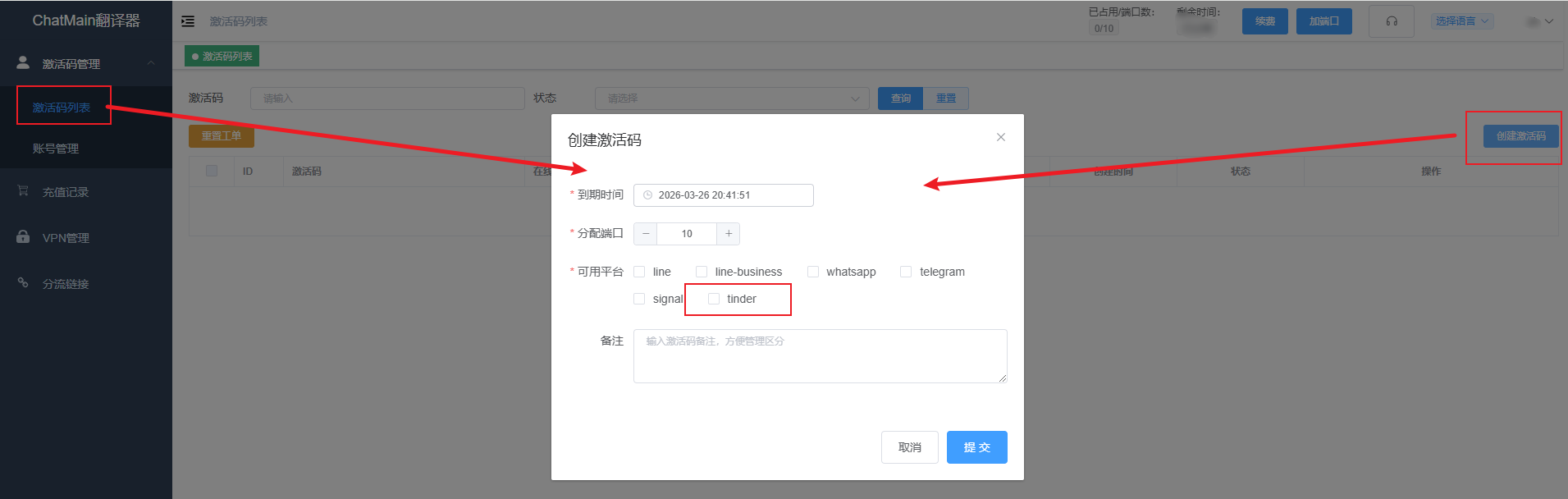
Больше учебных пособий по использованию кода активации см. в Учебное пособие по коду активации

3. Скопируйте код активации в клиент для входа

В клиент, загруженный нами на первом шаге, введите только что полученный код активации, чтобы войти.

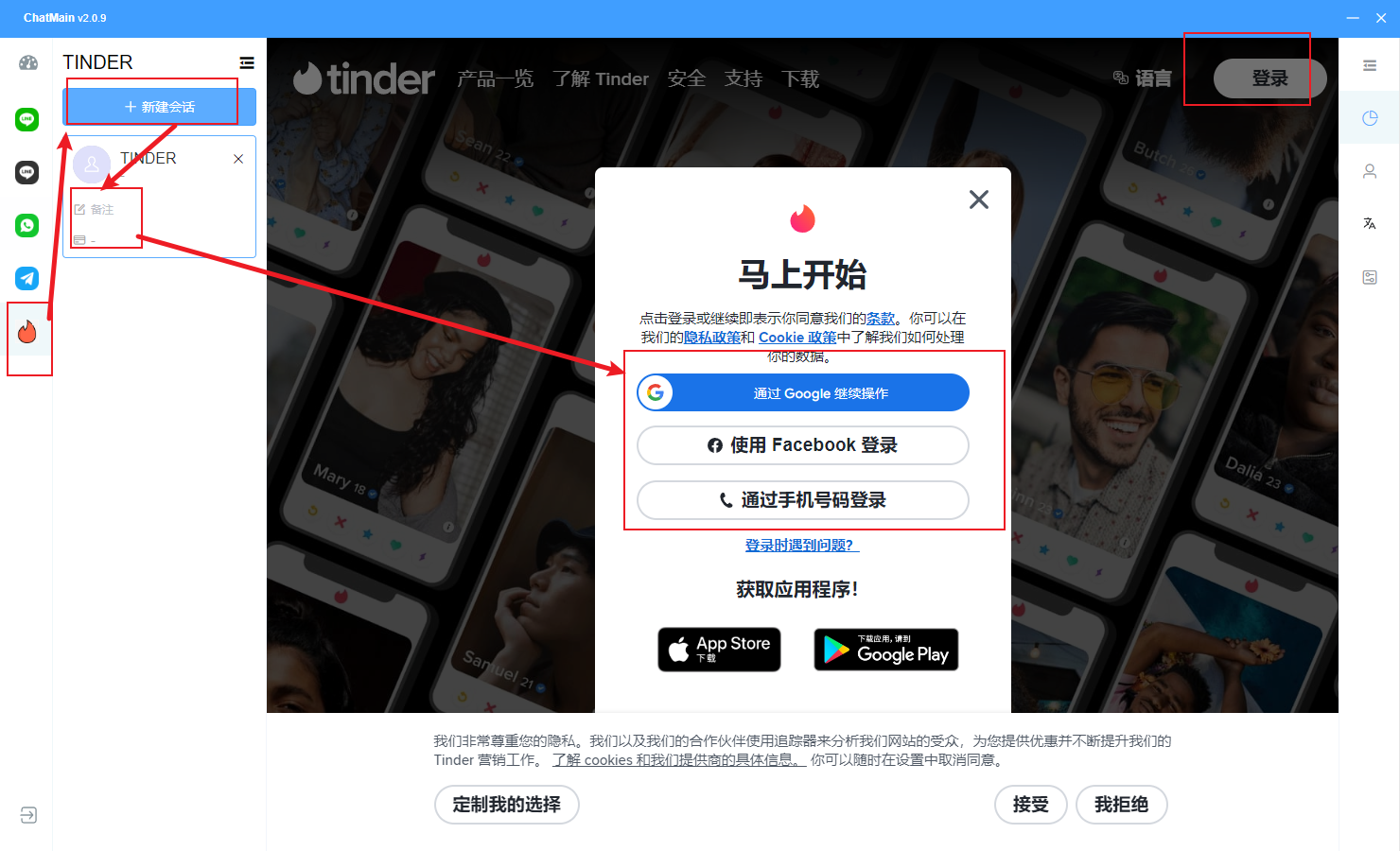
4. Нажмите «Tinder» в меню слева клиента

Нажмите значок Tinder, затем создайте новую сессию, чтобы создать многопоточную сессию Tinder. Здесь мы можем войти через социальную учётную запись. После успешного входа вы увидите свою информацию и сможете использовать Tinder для общения.
Prev
Счётчик фанатов Signal | Аналитика роста подписчиков