Документация ChatMain | Руководство по клиенту перевода
Главная
  • Панель участников

    • Использование кода
    • Управление аккаунтом
    • Управление фанатами
  • Клиент

    • Управление сессиями
    • Настройки перевода
    • Настройки прокси
Панель участников
  • 简体中文
  • English
  • Русский
  • 日本語
  • Tiếng Việt
  • 한국어
  • Bahasa Melayu
Главная
  • Панель участников

    • Использование кода
    • Управление аккаунтом
    • Управление фанатами
  • Клиент

    • Управление сессиями
    • Настройки перевода
    • Настройки прокси
Панель участников
  • 简体中文
  • English
  • Русский
  • 日本語
  • Tiếng Việt
  • 한국어
  • Bahasa Melayu
  • Главная
  • Пользовательское соглашение
  • Руководство по клиенту

    • Управление сессиями ChatMain | Мультиаккаунт
    • Настройки перевода ChatMain | Синхронный перевод чатов
    • Настройки прокси ChatMain | Отдельный IP для сессии
  • Руководство по панели

    • Регистрация, вход и загрузка клиента ChatMain
    • Продление и пополнение ChatMain | Панель участников
    • Коды активации ChatMain | Создание и использование
    • Управление аккаунтами ChatMain | Статус и фанаты
    • Детали фанатов ChatMain | Аналитика подписчиков
  • Практические уроки

    • Переводчик Signal | Мультиаккаунт и перевод в реальном времени
    • Счётчик фанатов Signal | Аналитика роста подписчиков
    • Мультиаккаунт Tinder | Запуск нескольких аккаунтов

Настройки прокси

Состоит из 2 шагов: 1. Импорт IP-прокси в панель управления, 2. Использование IP-прокси в клиенте.

1. Импорт IP-прокси в панель управления

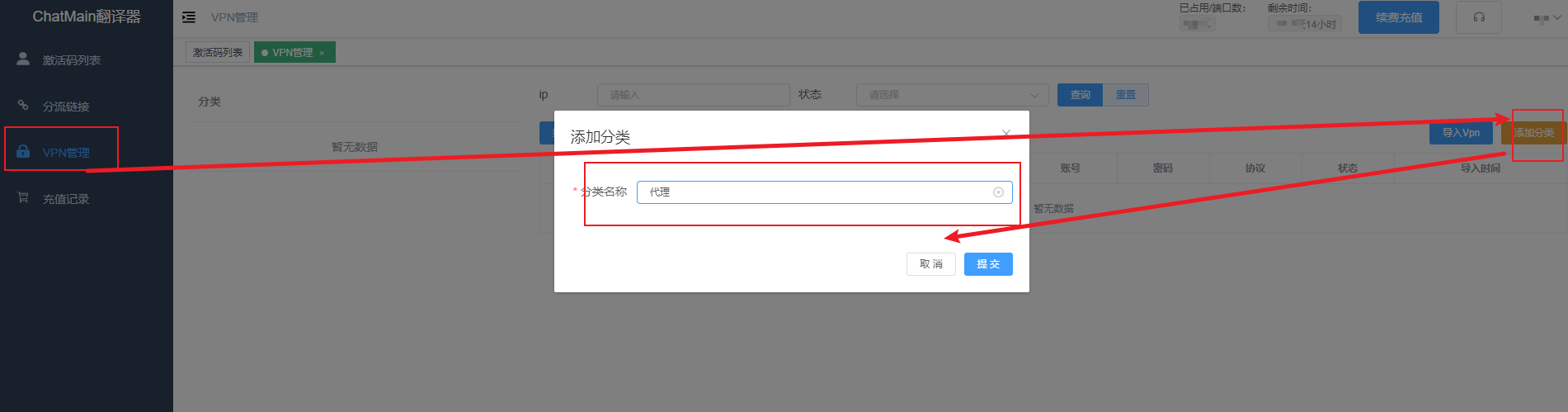
Сначала войдите в центр пользователя, нажмите «Управление VPN», затем создайте категорию, как показано на рисунке.
Затем нажмите на только что созданную категорию, затем нажмите «Импорт VPN» справа, появится окно импорта, как показано на рисунке:
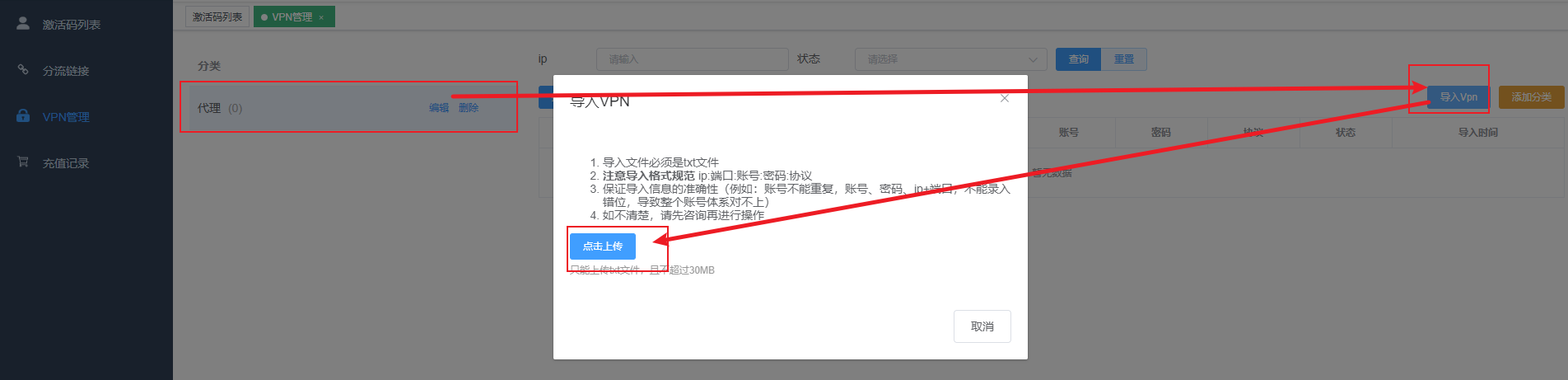
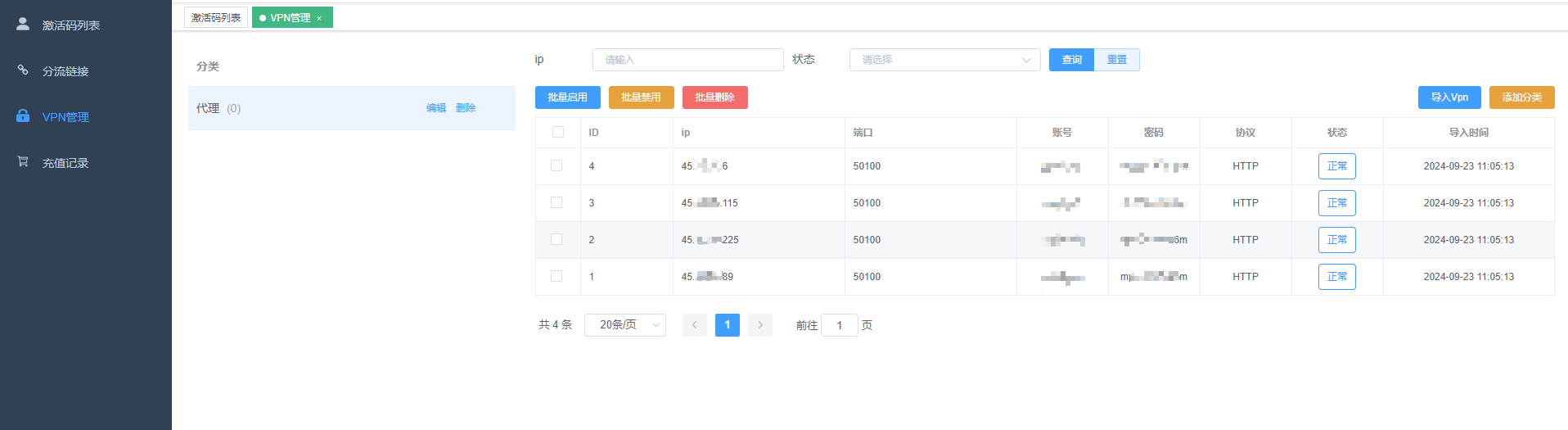
Здесь мы выбираем прокси-IP локальной машины, затем импортируем. Требования к формату прокси-IP следующие:

ip:порт:аккаунт:пароль:протокол
127.0.0.1:1080:user:pass:http

В настоящее время поддерживается только IP-прокси протокола http.
2. Клиент использует IP-прокси

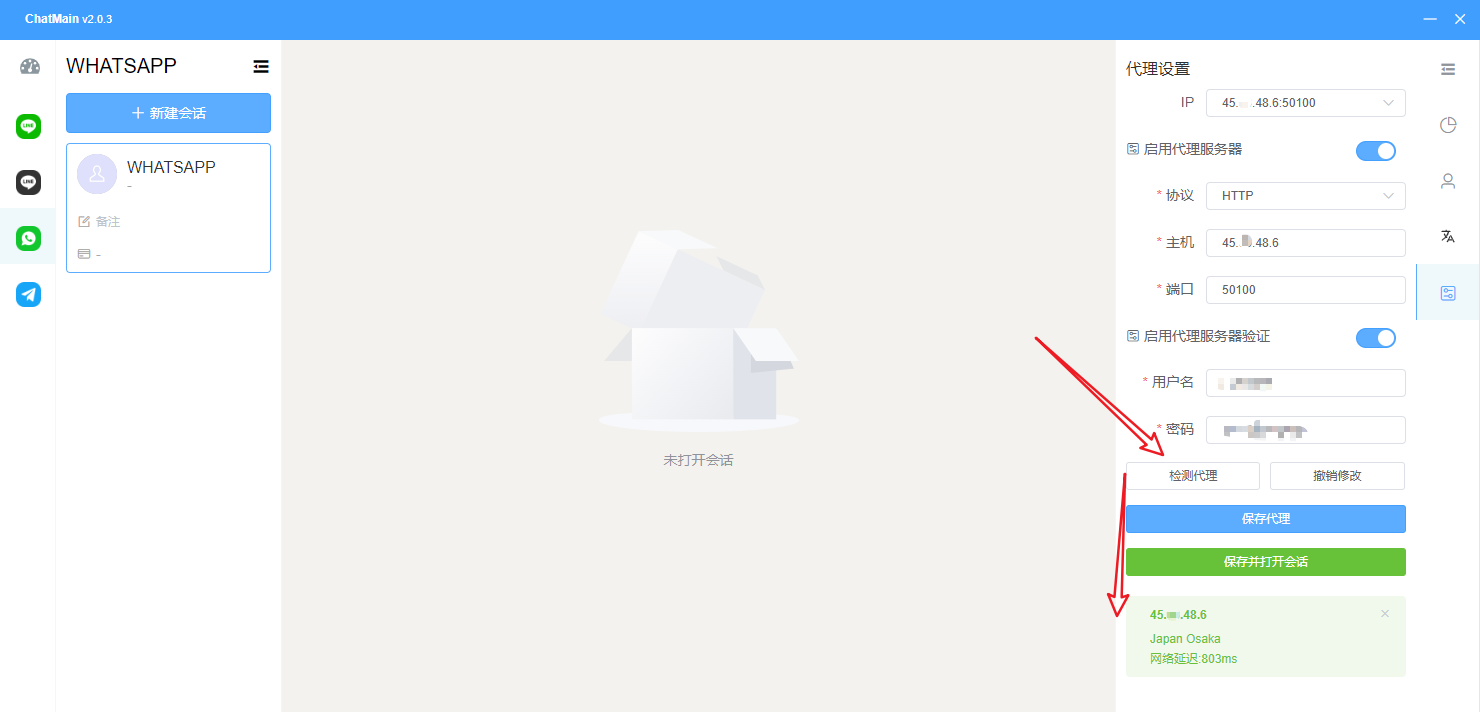
Откройте клиент, нажмите настройки прокси на соответствующей сессии, справа появится окно настроек прокси, как показано на рисунке:
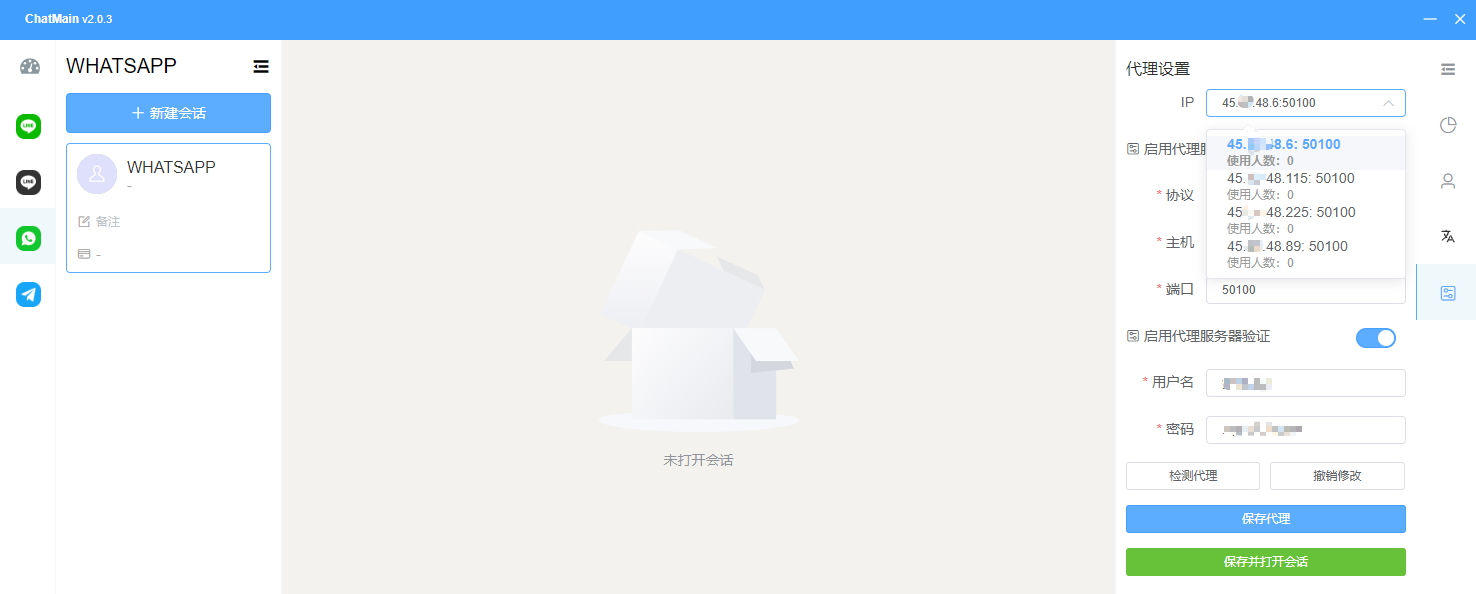
Мы отмечаем IP-прокси, затем нажимаем «Сохранить», чтобы использовать его.

Перед использованием мы также можем нажать Тест прокси, чтобы проверить доступность прокси и его текущую задержку, как показано на рисунке:
Prev
Настройки перевода ChatMain | Синхронный перевод чатов