Управление сессиями
После ввода кода активации и входа мы можем войти в клиент. После входа в клиент слева мы увидим поддерживаемые платформы, такие как WhatsApp, Line, Telegram и т.д. Нажмите на платформу, чтобы увидеть список сессий этой платформы.
Мы переключаемся на платформу WhatsApp, затем нажимаем кнопку «Создать сессию» над списком. В этот момент в список добавится пустая сессия. Как показано на рисунке:
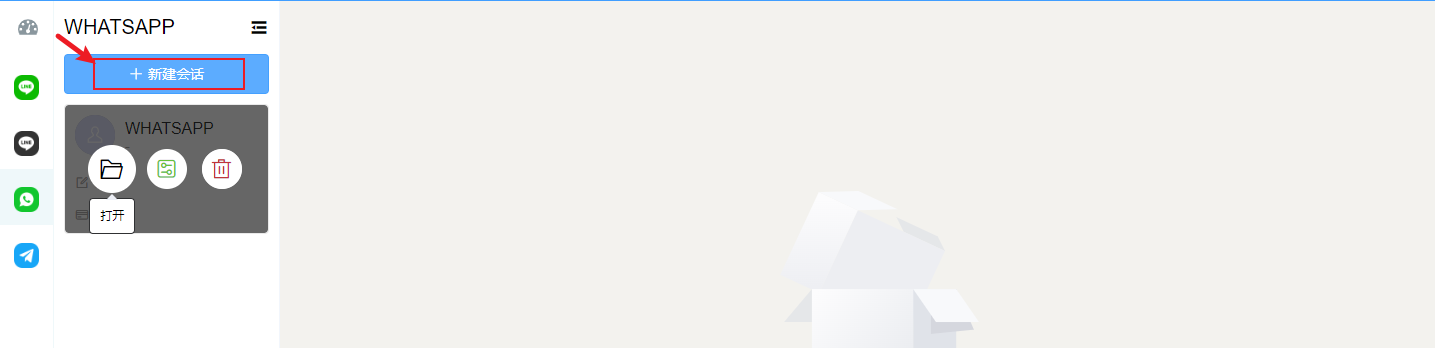
В сессии есть три кнопки:
- Открыть сессию
- Настроить прокси
- Удалить сессию
Открыть сессию
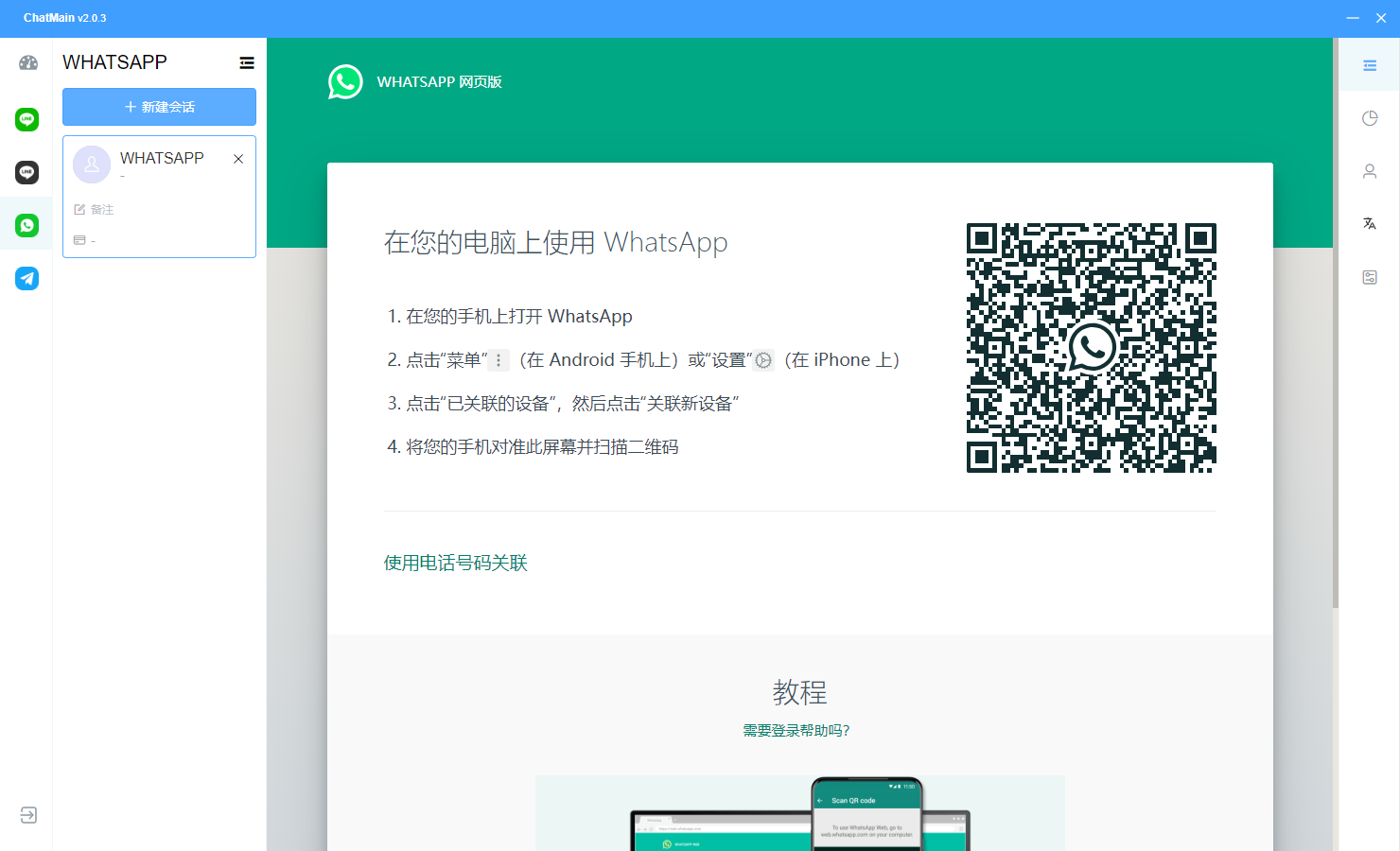
Нажмите «Открыть сессию», чтобы войти в сессию. Если вы не вошли, появится интерфейс входа по QR-коду, как показано ниже: Мы используем приложение соответствующей платформы, чтобы отсканировать QR-код для входа.
Настроить прокси
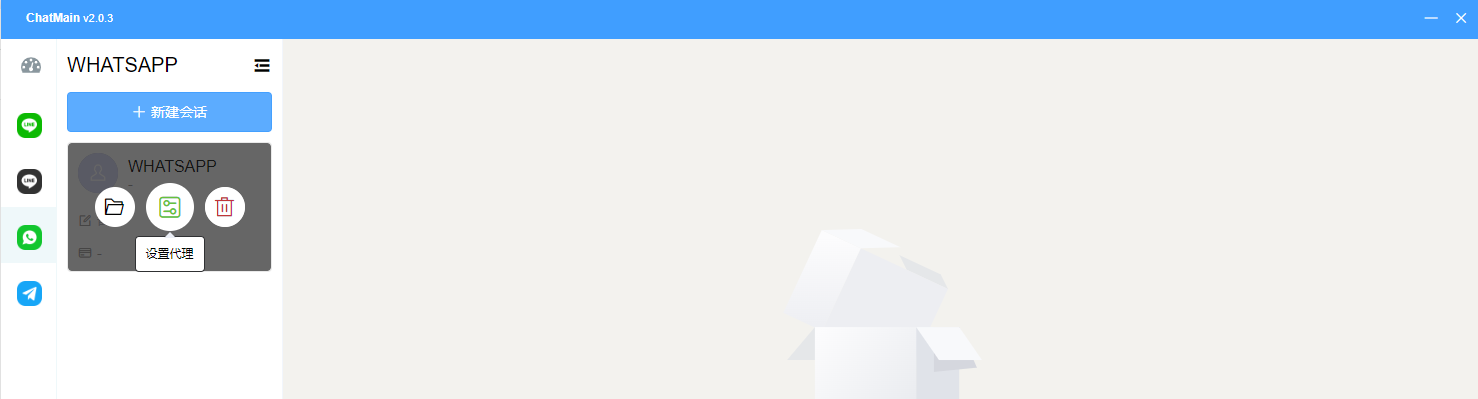
Нажмите кнопку «Настроить прокси», появится настройка IP. Подробную конфигурацию см. в Настройки прокси
Удалить сессию
Нажмите кнопку «Удалить сессию», чтобы удалить сессию, а также удалить историю чата этой сессии и освободить занятый порт. После удаления восстановить нельзя.