Документация ChatMain | Руководство по клиенту перевода
Главная
  • Панель участников

    • Использование кода
    • Управление аккаунтом
    • Управление фанатами
  • Клиент

    • Управление сессиями
    • Настройки перевода
    • Настройки прокси
Панель участников
  • 简体中文
  • English
  • Русский
  • 日本語
  • Tiếng Việt
  • 한국어
  • Bahasa Melayu
Главная
  • Панель участников

    • Использование кода
    • Управление аккаунтом
    • Управление фанатами
  • Клиент

    • Управление сессиями
    • Настройки перевода
    • Настройки прокси
Панель участников
  • 简体中文
  • English
  • Русский
  • 日本語
  • Tiếng Việt
  • 한국어
  • Bahasa Melayu
  • Главная
  • Пользовательское соглашение
  • Руководство по клиенту

    • Управление сессиями ChatMain | Мультиаккаунт
    • Настройки перевода ChatMain | Синхронный перевод чатов
    • Настройки прокси ChatMain | Отдельный IP для сессии
  • Руководство по панели

    • Регистрация, вход и загрузка клиента ChatMain
    • Продление и пополнение ChatMain | Панель участников
    • Коды активации ChatMain | Создание и использование
    • Управление аккаунтами ChatMain | Статус и фанаты
    • Детали фанатов ChatMain | Аналитика подписчиков
  • Практические уроки

    • Переводчик Signal | Мультиаккаунт и перевод в реальном времени
    • Счётчик фанатов Signal | Аналитика роста подписчиков
    • Мультиаккаунт Tinder | Запуск нескольких аккаунтов

Использование пригласительного кода

① Создание кода активации

Нажмите 【Список кодов активации】 слева, затем нажмите кнопку 【Создать код активации】 справа, заполните информацию во всплывающем окне, как показано ниже.
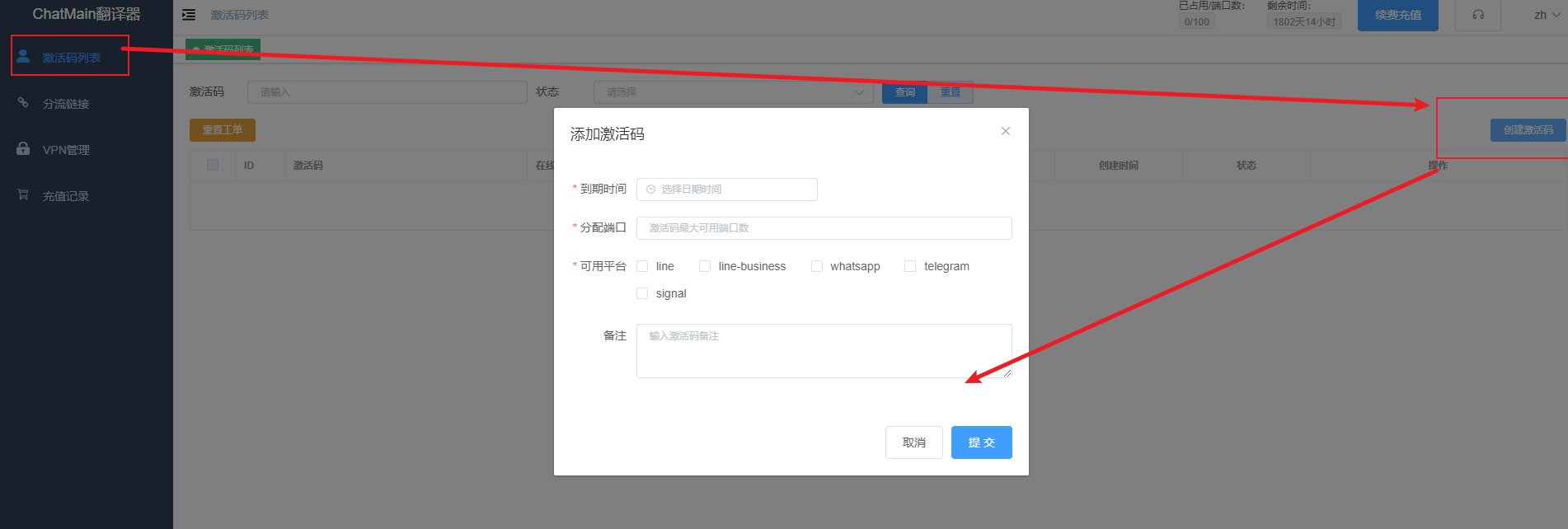
Описание параметров

  • Срок действия: время, до которого можно использовать этот код активации после его распространения. Здесь лучше указать большее значение.
  • Назначенные порты: максимальное количество учётных записей, которые можно подключить к этому коду активации.
  • Доступные платформы: отметьте платформы, доступные по умолчанию.
  • Примечание: информация примечания на стороне управления, видимая только вам.

После создания кода активации мы увидим код активации, как показано на рисунке:

② Копирование кода активации

В списке кодов активации мы можем нажать Копировать код активации, затем отправить код активации получателю.

Например, созданный нами код активации: 27279f0a2ed1722aa34f3ee4380bc0e8

③ Вход в клиент

После копирования кода приглашения перейдите к загрузке, установке и использованию клиента.

Адрес загрузки клиента: https://www.chatmain.com/download.html

Затем введите код активации, как показано ниже:
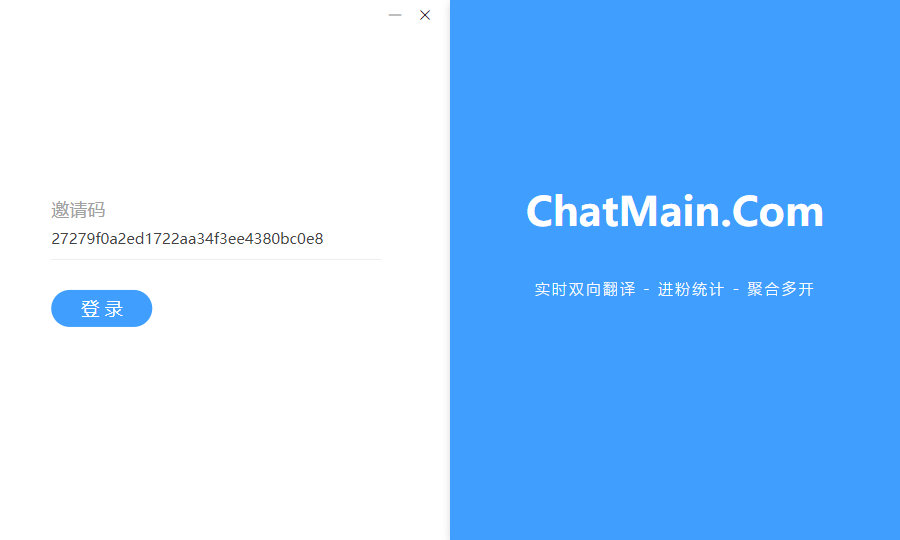
Учебное пособие по использованию клиента см. в разделе Учебное пособие по клиенту.

Prev
Продление и пополнение ChatMain | Панель участников
Next
Управление аккаунтами ChatMain | Статус и фанаты