ChatMain ドキュメント | 翻訳クライアント使い方ガイド
ホーム
  • 会員バックエンド

    • 招待コード使用
    • アカウント管理
    • ファン管理
  • クライアント

    • セッション管理
    • 翻訳設定
    • プロキシ設定
会員バックエンド
  • 简体中文
  • English
  • Русский
  • 日本語
  • Tiếng Việt
  • 한국어
  • Bahasa Melayu
ホーム
  • 会員バックエンド

    • 招待コード使用
    • アカウント管理
    • ファン管理
  • クライアント

    • セッション管理
    • 翻訳設定
    • プロキシ設定
会員バックエンド
  • 简体中文
  • English
  • Русский
  • 日本語
  • Tiếng Việt
  • 한국어
  • Bahasa Melayu
  • ホーム
  • 利用規約
  • クライアント使用チュートリアル

    • ChatMain セッション管理 | マルチアカウント同時起動
    • ChatMain 翻訳設定 | チャットのリアルタイム双方向翻訳
    • ChatMain プロキシ設定 | セッションごとの独立 IP
  • 管理バックエンドチュートリアル

    • ChatMain の登録・ログイン・ダウンロード手順
    • ChatMain 更新・チャージ手順 | 会員管理画面
    • ChatMain アクティベーションコードの作成と使い方 | 招待コード
    • ChatMain アカウント管理 | オンライン状態とファン数の確認
    • ChatMain ファン詳細 | フォロワーデータの確認方法
  • 実践チュートリアル

    • Signal 翻訳ツール | マルチ起動とリアルタイム翻訳の使い方
    • Signal ファンカウンター | フォロワー増加の分析方法
    • Tinder マルチ起動 | 複数アカウントの同時運用ガイド

1. tinder付き統合クライアントをダウンロードしてインストールする。

クライアントのバージョンが2.0.9以上であれば、tinderのマルチ起動に対応しています。

クライアントのダウンロード先:https://www.chatmain.com/v1/download/desktop

2. バックエンドに登録ログインし、アクティベーションコードを取得

クライアントのダウンロードが完了したら、アクティベーションコードでログインする必要があります。アクティベーションコードの取得方法: ユーザーバックエンドにログイン https://user.chatmain.com/admin/

ログイン後、左側メニューの「アクティベーションコード」をクリックするとアクティベーションコード一覧が表示され、「アクティベーションコードを生成」をクリックすると生成されたアクティベーションコードが表示されます。以下の図の通り:
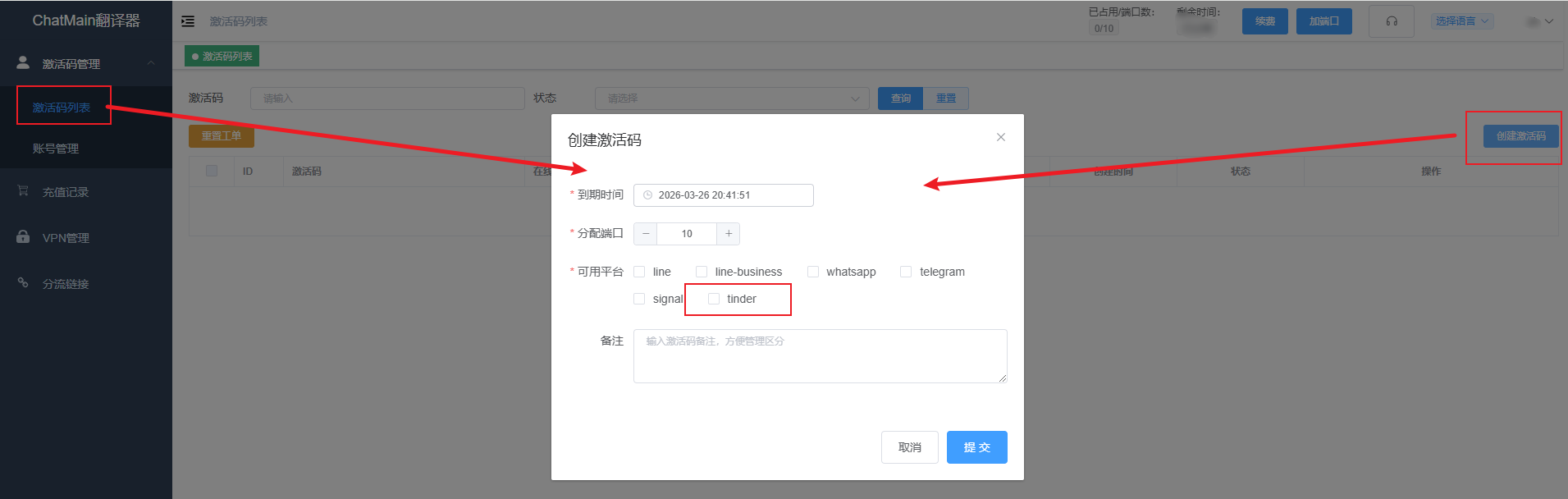
アクティベーションコードの詳しいチュートリアルは、アクティベーションコードチュートリアルを参照してください。

3. アクティベーションコードをクライアントにコピーしてログイン

最初のステップでダウンロードしたクライアントに、先ほどのアクティベーションコードを入力すればログインできます。

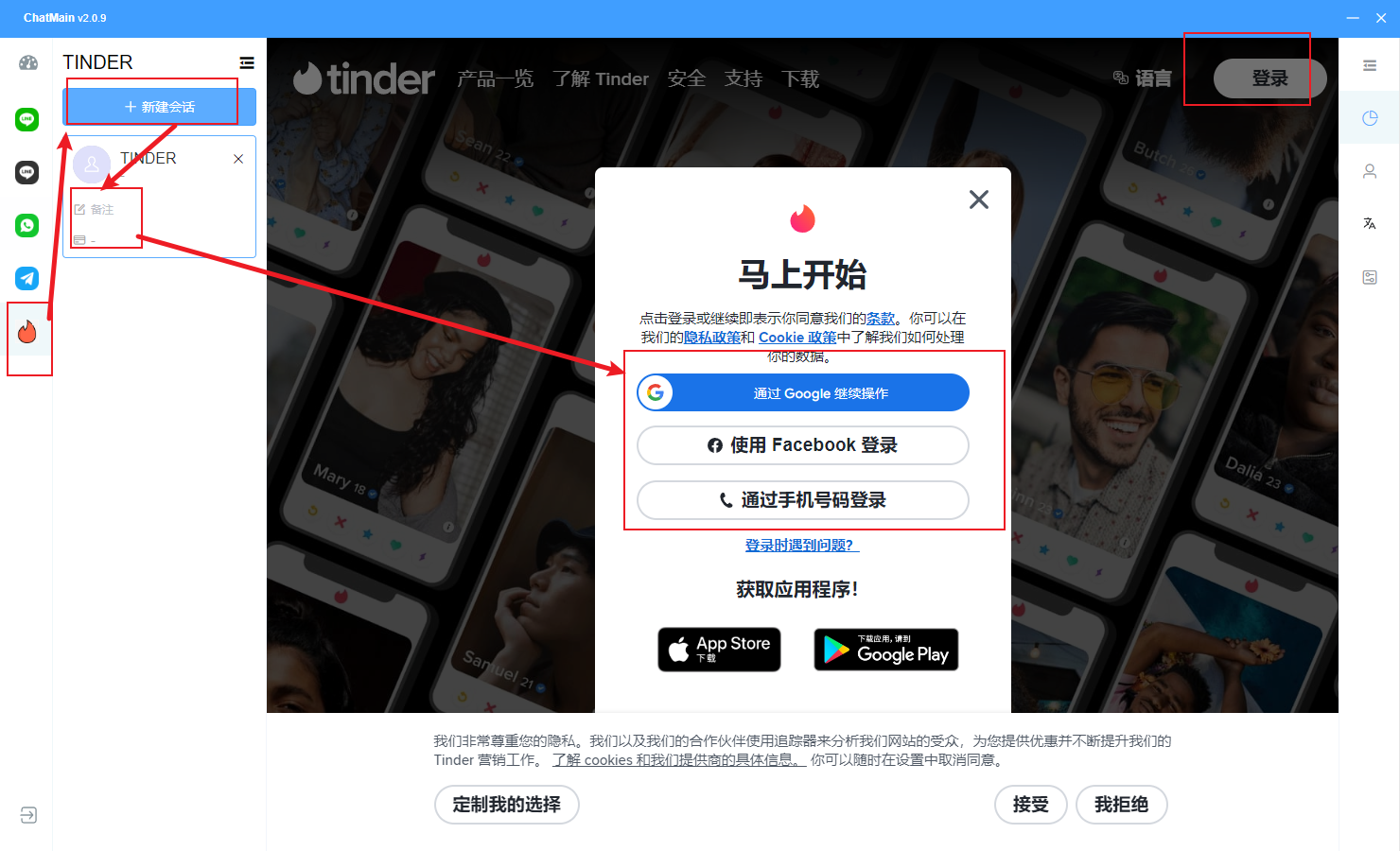
4. クライアント左側メニューの「Tinder」をクリック

Tinderアイコンボタンをクリックし、新規セッションを作成すると、tinderのマルチ起動セッションを作成できます。ここではソーシャルアカウントでログインできます。 ログイン成功後、自分の情報が表示され、tinderを使用してチャットできます。
Prev
Signal ファンカウンター | フォロワー増加の分析方法