Учебное пособие по переводчику Signal
В этой статье в основном представлено учебное пособие по переводчику Signal и демонстрируется, как использовать Signal для многопоточности нескольких клиентов Signal и реального перевода при общении с клиентами!.
1. Загрузите клиент Signal и установите его.
Отдельная ссылка для загрузки переводчика Signal: https://www.chatmain.com/v1/download/signal_desktop
Нажмите на отдельный клиент signal выше, чтобы загрузить, затем установите.
2. Создание кода активации в панели управления участниками
Войдите в панель управления: https://user.chatmain.com/admin/
Нажмите 【Список кодов активации】 слева, затем нажмите кнопку 【Создать код активации】 справа, заполните информацию во всплывающем окне, как показано ниже.
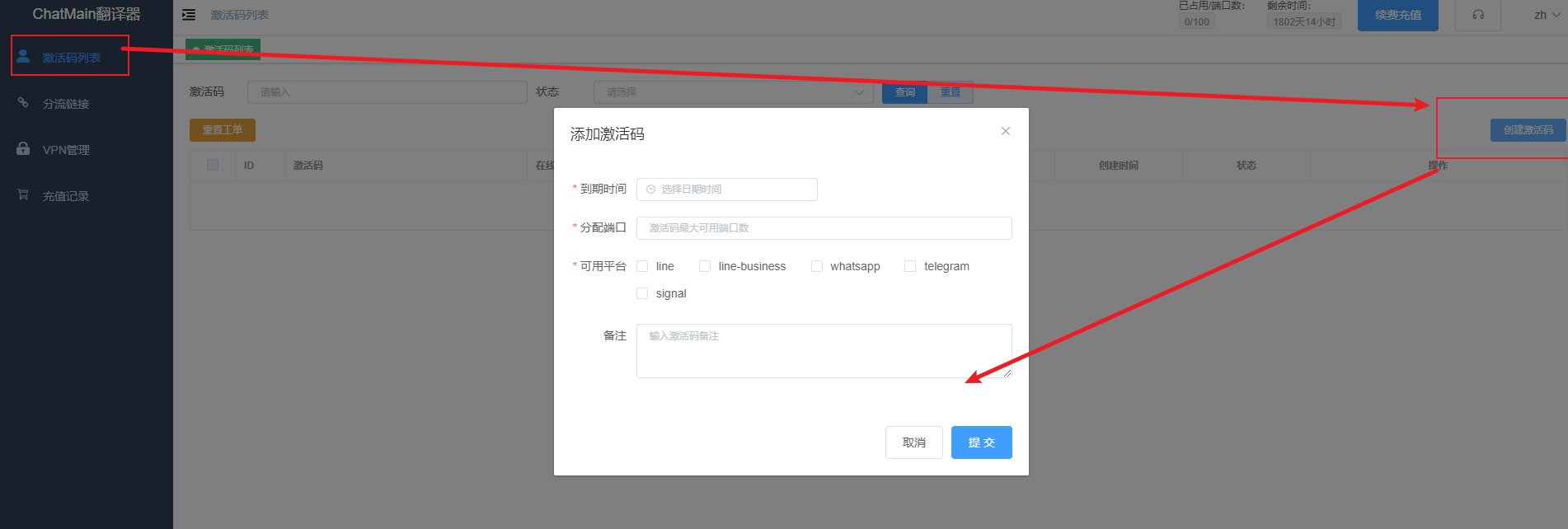
Описание параметров
- Срок действия: время, до которого можно использовать этот код активации после его распространения. Здесь лучше указать большее значение.
- Назначенные порты: максимальное количество учётных записей, которые можно подключить к этому коду активации.
- Доступные платформы: отметьте платформы, доступные по умолчанию.
- Примечание: информация примечания на стороне управления, видимая только вам.
После создания кода активации мы увидим код активации, как показано на рисунке:

Скопируйте код активации в клиент для входа.
3. Создание учётной записи
После входа в клиент мы можем выполнять многопоточность Signal, создать учётную запись и добавить примечание. При многопоточности можно различать клиенты по заголовку примечания.
4. Настройки перевода Signal
После завершения настройки нажмите на соседний клиент, клиент запустится примерно через 3-7 секунд.
5. Использование переводчика Signal
После настройки перевода мы запускаем и входим в учётную запись, в интерфейсе чата вводим содержимое для перевода, нажимаем Enter, и мы увидим переведённое содержимое. Содержимое, отправленное другой стороной, также будет переведено в реальном времени.