Документация ChatMain | Руководство по клиенту перевода
Главная
  • Панель участников

    • Использование кода
    • Управление аккаунтом
    • Управление фанатами
  • Клиент

    • Управление сессиями
    • Настройки перевода
    • Настройки прокси
Панель участников
  • 简体中文
  • English
  • Русский
  • 日本語
  • Tiếng Việt
  • 한국어
  • Bahasa Melayu
Главная
  • Панель участников

    • Использование кода
    • Управление аккаунтом
    • Управление фанатами
  • Клиент

    • Управление сессиями
    • Настройки перевода
    • Настройки прокси
Панель участников
  • 简体中文
  • English
  • Русский
  • 日本語
  • Tiếng Việt
  • 한국어
  • Bahasa Melayu
  • Главная
  • Пользовательское соглашение
  • Руководство по клиенту

    • Управление сессиями ChatMain | Мультиаккаунт
    • Настройки перевода ChatMain | Синхронный перевод чатов
    • Настройки прокси ChatMain | Отдельный IP для сессии
  • Руководство по панели

    • Регистрация, вход и загрузка клиента ChatMain
    • Продление и пополнение ChatMain | Панель участников
    • Коды активации ChatMain | Создание и использование
    • Управление аккаунтами ChatMain | Статус и фанаты
    • Детали фанатов ChatMain | Аналитика подписчиков
  • Практические уроки

    • Переводчик Signal | Мультиаккаунт и перевод в реальном времени
    • Счётчик фанатов Signal | Аналитика роста подписчиков
    • Мультиаккаунт Tinder | Запуск нескольких аккаунтов

Учебное пособие по счётчику привлечения Signal

1. Загрузите клиент и войдите в учётную запись

Сначала мы загружаем клиент переводчика, разработанный ChatMain, версия должна быть выше 2.0.6

Адрес загрузки клиента переводчика Signal: https://www.chatmain.com/v1/download/signal_desktop

Затем мы используем код активации для входа в клиент.

2. Просмотр статистики привлечения в панели управления

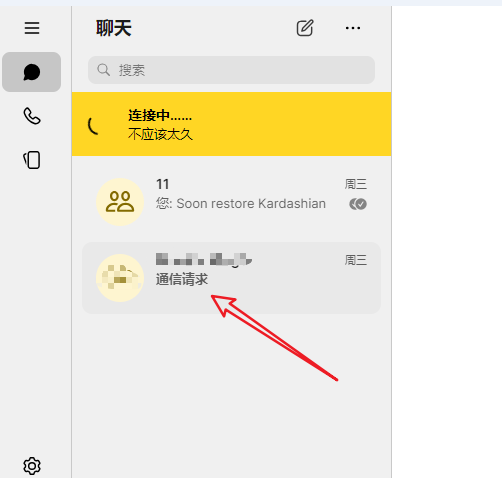
После успешного входа в клиент, когда новый фанат отправляет нам сообщение, интерфейс клиента отобразит нового пользователя, как показано ниже:
В этот момент мы входим в панель управления, нажимаем 【Код активации】--【Просмотр учётной записи】, в списке учётных записей мы видим соответствующую учётную запись в столбце контактов со статистическим счётчиком 1, как показано ниже:

Справа от соответствующей учётной записи мы видим столбец 【Детали контактов】, нажмите, чтобы увидеть детали привлечения:

Включая ID фаната, никнейм фаната, тип привлечения (новый фанат, повторный фанат), время привлечения, номер заказа как показано ниже:

3. Поделитесь заказом кода активации с источником привлечения

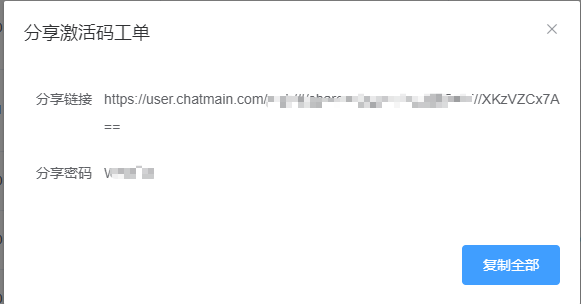
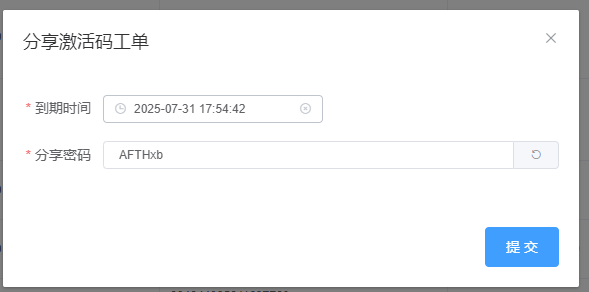
①. В 【Код активации】 нажмите 【Поделиться заказом кода активации】, после нажатия «Подтвердить отправку» будет сгенерирована ссылка, как показано ниже:
②. Ссылку заказа можно отправить источнику привлечения, чтобы он мог просматривать статистику через ссылку:

Prev
Переводчик Signal | Мультиаккаунт и перевод в реальном времени
Next
Мультиаккаунт Tinder | Запуск нескольких аккаунтов