ChatMain 문서 | 다중 계정 번역 클라이언트 가이드
홈
  • 회원 관리 백엔드

    • 초대 코드 사용
    • 계정 관리
    • 팬 관리
  • 클라이언트

    • 세션 관리
    • 번역 설정
    • 프록시 설정
회원 관리 백엔드
  • 简体中文
  • English
  • Русский
  • 日本語
  • Tiếng Việt
  • 한국어
  • Bahasa Melayu
홈
  • 회원 관리 백엔드

    • 초대 코드 사용
    • 계정 관리
    • 팬 관리
  • 클라이언트

    • 세션 관리
    • 번역 설정
    • 프록시 설정
회원 관리 백엔드
  • 简体中文
  • English
  • Русский
  • 日本語
  • Tiếng Việt
  • 한국어
  • Bahasa Melayu
  • 홈
  • 서비스 이용 약관
  • 클라이언트 사용 튜토리얼

    • ChatMain 세션 관리 | 다중 플랫폼 다중 계정
    • ChatMain 번역 설정 | 채팅 실시간 양방향 번역
    • ChatMain 프록시 설정 | 세션별 독립 IP
  • 관리 백엔드 튜토리얼

    • ChatMain 회원가입, 로그인 및 클라이언트 다운로드 가이드
    • ChatMain 연장 및 충전 튜토리얼 | 멤버십 패널
    • ChatMain 활성화 코드 튜토리얼 | 생성 및 사용 방법
    • ChatMain 계정 관리 | 온라인 상태 및 팬 수 확인
    • ChatMain 팬 상세 튜토리얼 | 팬 데이터 분석
  • 실전 튜토리얼

    • Signal 번역기 튜토리얼 | 다중 실행과 실시간 번역
    • Signal 팬 카운터 튜토리얼 | 팬 증가 분석
    • Tinder 다중 실행 튜토리얼 | 여러 계정 동시 운영

1. tinder가 포함된 통합 클라이언트 다운로드 및 설치

클라이언트 버전이 2.0.9 이상이어야 tinder 다중 실행을 지원합니다.

클라이언트 다운로드 주소:https://www.chatmain.com/v1/download/desktop

2. 백엔드 등록 로그인 후 활성화 코드 획득

클라이언트 다운로드 후 활성화 코드로 로그인해야 합니다. 활성화 코드 획득 방법: 사용자 백엔드 로그인 https://user.chatmain.com/admin/

로그인 후 왼쪽 메뉴의 "활성화 코드"를 클릭하면 활성화 코드 목록이 표시되고, "활성화 코드 생성"을 클릭하면 생성된 활성화 코드를 볼 수 있습니다. 아래 그림 참조:
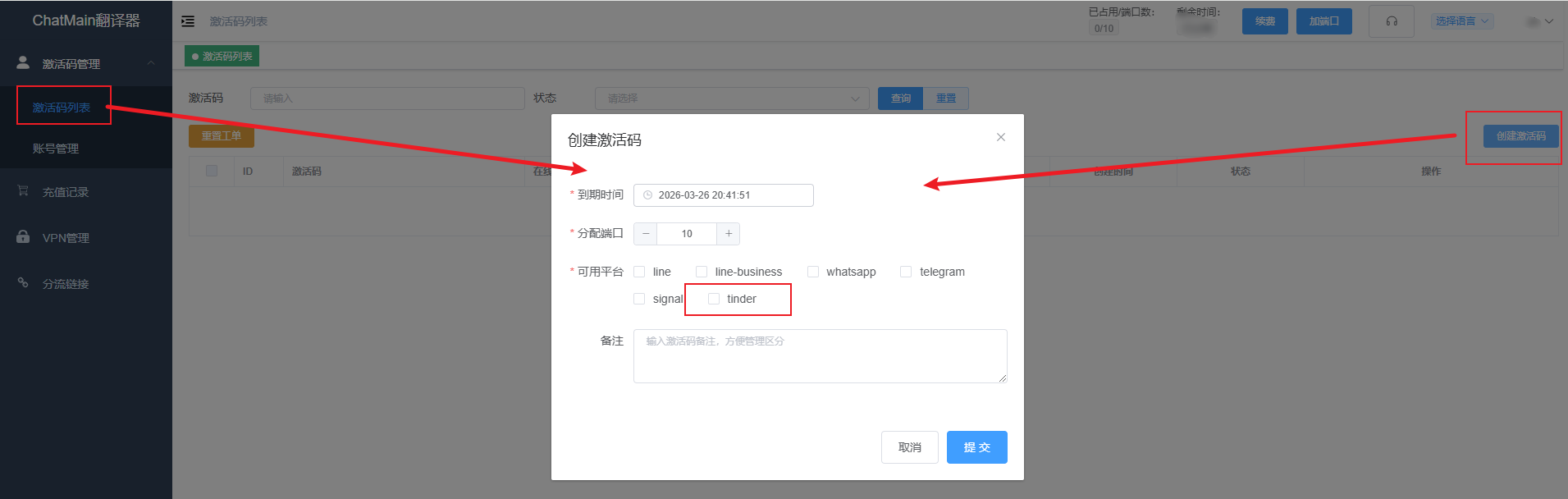
활성화 코드 사용 튜토리얼은 활성화 코드 튜토리얼을 참조하세요.

3. 활성화 코드를 클라이언트에 복사하여 로그인

1단계에서 다운로드한 클라이언트에 방금 얻은 활성화 코드를 입력하여 로그인합니다.

4. 클라이언트 왼쪽 메뉴의 "Tinder" 클릭

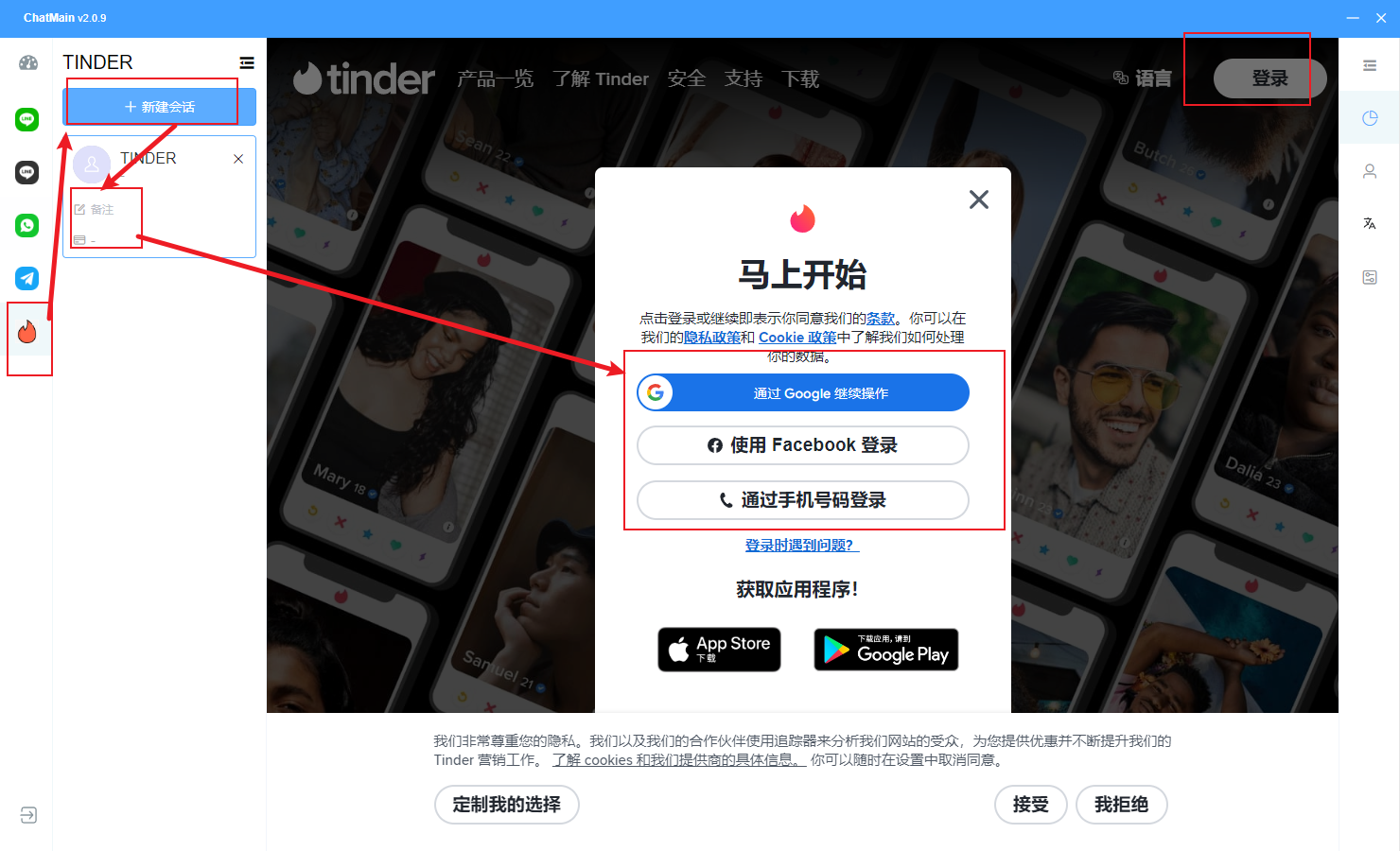
Tinder 아이콘 버튼을 클릭한 후 새 세션을 생성하면 tinder 다중 실행 세션을 만들 수 있습니다. 여기서 소셜 계정으로 로그인할 수 있습니다. 로그인 성공 후 자신의 정보가 표시되며 tinder를 사용하여 채팅할 수 있습니다.
Prev
Signal 팬 카운터 튜토리얼 | 팬 증가 분석