Dokumen ChatMain | Panduan Klien Terjemahan Pelbagai Akaun
Laman Utama
  • Papan Pemuka Ahli

    • Penggunaan Kod Jemputan
    • Pengurusan Akaun
    • Pengurusan Peminat
  • Klien

    • Pengurusan Sesi
    • Tetapan Terjemahan
    • Tetapan Proksi
Papan Pemuka Ahli
  • 简体中文
  • English
  • Русский
  • 日本語
  • Tiếng Việt
  • 한국어
  • Bahasa Melayu
Laman Utama
  • Papan Pemuka Ahli

    • Penggunaan Kod Jemputan
    • Pengurusan Akaun
    • Pengurusan Peminat
  • Klien

    • Pengurusan Sesi
    • Tetapan Terjemahan
    • Tetapan Proksi
Papan Pemuka Ahli
  • 简体中文
  • English
  • Русский
  • 日本語
  • Tiếng Việt
  • 한국어
  • Bahasa Melayu
  • Laman Utama
  • Perjanjian Penggunaan
  • Tutorial Penggunaan Klien

    • Pengurusan Sesi ChatMain | Pelbagai Platform Pelbagai Akaun
    • Tetapan Terjemahan ChatMain | Terjemahan Dua Hala Masa Nyata
    • Tetapan Proksi ChatMain | IP Berasingan untuk Setiap Sesi
  • Tutorial Papan Pemuku

    • Panduan Pendaftaran, Log Masuk dan Muat Turun ChatMain
    • Tutorial Pembaharuan dan Tambah Nilai ChatMain
    • Tutorial Kod Pengaktifan ChatMain | Cipta dan Guna
    • Pengurusan Akaun ChatMain | Status Dalam Talian & Peminat
    • Butiran Peminat ChatMain | Analisis Data Peminat
  • Tutorial Praktikal

    • Tutorial Penterjemah Signal | Buka Berbilang & Terjemahan Masa Nyata
    • Tutorial Pembilang Peminat Signal | Analisis Pertumbuhan
    • Tutorial Buka Berbilang Tinder | Jalankan Pelbagai Akaun

1. Muat turun dan pasang klien agregat dengan tinder.

Versi klien mestilah lebih besar atau sama dengan 2.0.9 untuk menyokong buka berbilang tinder.

Alamat muat turun klien: https://www.chatmain.com/v1/download/desktop

2. Daftar log masuk papan pemuku, dapatkan kod pengaktifan

Selepas muat turun klien, perlu log masuk menggunakan kod pengaktifan. Cara mendapat kod pengaktifan: log masuk papan pengguna https://user.chatmain.com/admin/

Selepas log masuk klik "Kod pengaktifan" dalam menu kiri, anda akan lihat senarai kod pengaktifan, klik "Cipta kod pengaktifan", anda akan lihat kod pengaktifan yang dijana, seperti rajah di bawah:
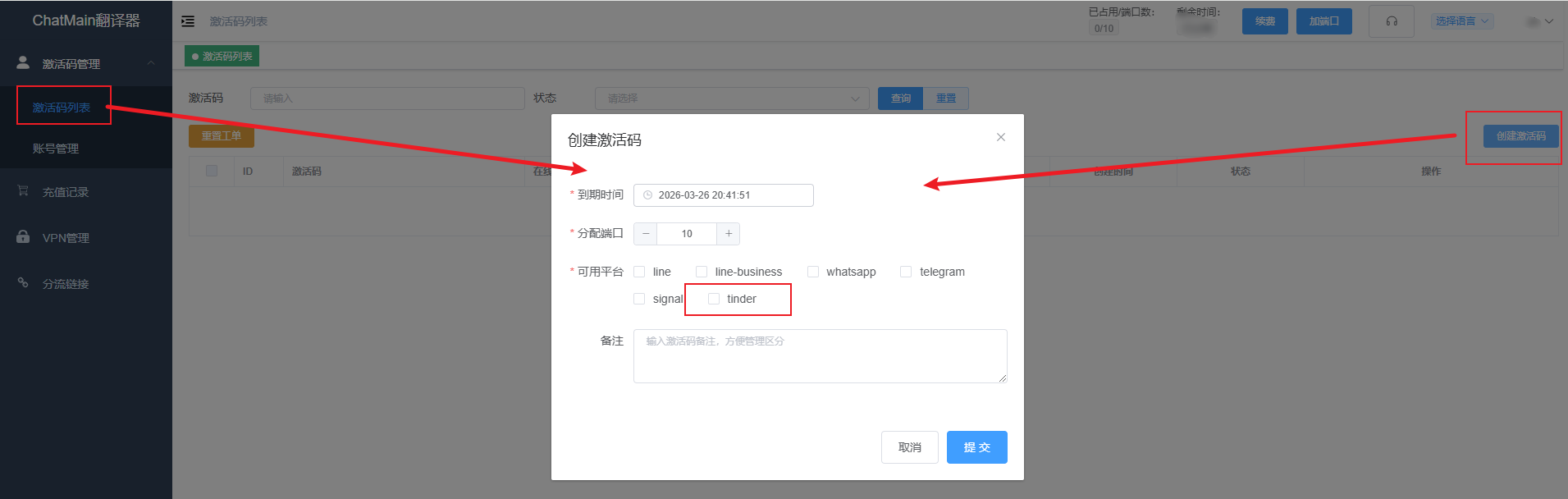
Lebih banyak tutorial penggunaan kod pengaktifan lihat Tutorial kod pengaktifan

3. Salin kod pengaktifan ke klien untuk log masuk

Dalam klien yang dimuat turun di langkah satu, masukkan kod pengaktifan yang baru diperoleh untuk log masuk.

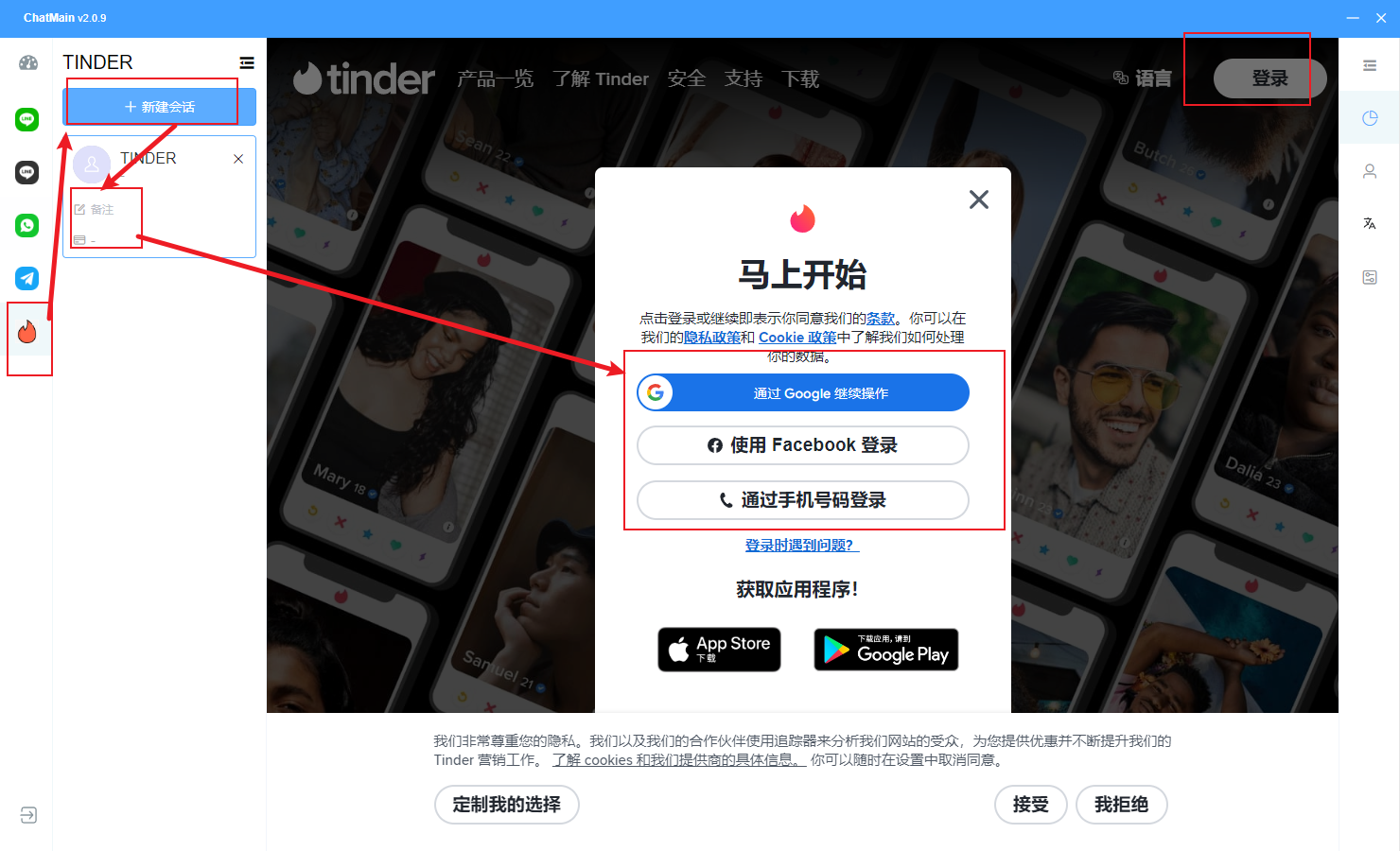
4. Klik "Tinder" dalam menu kiri klien

Klik butang ikon Tinder, kemudian cipta sesi baharu untuk mencipta sesi buka berbilang Tinder. Di sini kita boleh log masuk melalui akaun sosial. Selepas log masuk berjaya, anda akan lihat maklumat sendiri dan boleh gunakan Tinder untuk berbual.
Prev
Tutorial Pembilang Peminat Signal | Analisis Pertumbuhan