ChatMain ドキュメント | 翻訳クライアント使い方ガイド
ホーム
  • 会員バックエンド

    • 招待コード使用
    • アカウント管理
    • ファン管理
  • クライアント

    • セッション管理
    • 翻訳設定
    • プロキシ設定
会員バックエンド
  • 简体中文
  • English
  • Русский
  • 日本語
  • Tiếng Việt
  • 한국어
  • Bahasa Melayu
ホーム
  • 会員バックエンド

    • 招待コード使用
    • アカウント管理
    • ファン管理
  • クライアント

    • セッション管理
    • 翻訳設定
    • プロキシ設定
会員バックエンド
  • 简体中文
  • English
  • Русский
  • 日本語
  • Tiếng Việt
  • 한국어
  • Bahasa Melayu
  • ホーム
  • 利用規約
  • クライアント使用チュートリアル

    • ChatMain セッション管理 | マルチアカウント同時起動
    • ChatMain 翻訳設定 | チャットのリアルタイム双方向翻訳
    • ChatMain プロキシ設定 | セッションごとの独立 IP
  • 管理バックエンドチュートリアル

    • ChatMain の登録・ログイン・ダウンロード手順
    • ChatMain 更新・チャージ手順 | 会員管理画面
    • ChatMain アクティベーションコードの作成と使い方 | 招待コード
    • ChatMain アカウント管理 | オンライン状態とファン数の確認
    • ChatMain ファン詳細 | フォロワーデータの確認方法
  • 実践チュートリアル

    • Signal 翻訳ツール | マルチ起動とリアルタイム翻訳の使い方
    • Signal ファンカウンター | フォロワー増加の分析方法
    • Tinder マルチ起動 | 複数アカウントの同時運用ガイド

アカウント管理

パス 【アクティベーションコード一覧】 - 【アカウントを表示】

アクティベーションコード一覧で【アカウントを表示】をクリックすると、アカウント管理ページに移動します。

アカウント一覧では、対応するアクティベーションコード、ログイン済みアカウントのオンライン状態、ファン数などの情報を確認できます。

ログイン済みのオンラインアカウントは、アカウント全体の購入済みシステムのポート数を占有します。

機能説明:

  • 一括オフライン - 該当アカウントをチェックすると、ログイン済みアカウントを一括でオフラインにし、ポートの占有を解放できます。
  • 一括削除 - 該当アカウントをチェックすると、アカウントを一括削除し、アカウントデータを永久に削除できます。
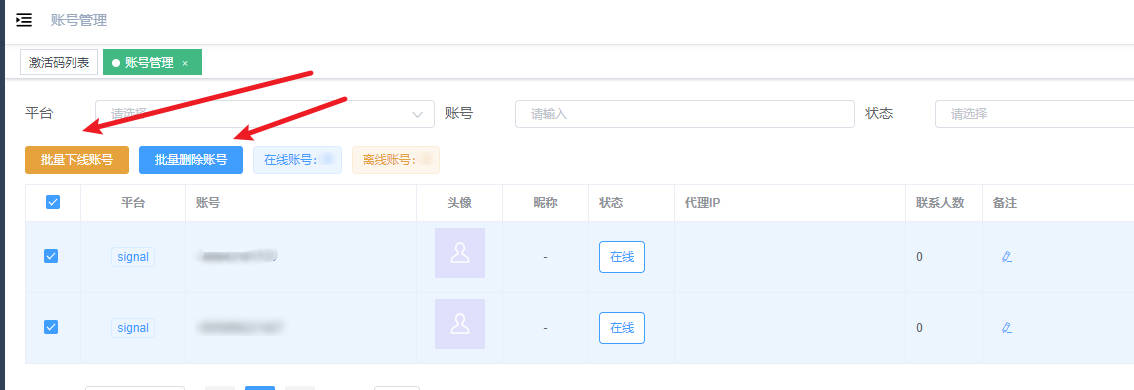
ご注意:【クライアント】および【個人バックエンド】のいかなるデータも削除すると復元できません。削除は慎重に行ってください!

Prev
ChatMain アクティベーションコードの作成と使い方 | 招待コード
Next
ChatMain ファン詳細 | フォロワーデータの確認方法