ChatMain ドキュメント | 翻訳クライアント使い方ガイド
ホーム
  • 会員バックエンド

    • 招待コード使用
    • アカウント管理
    • ファン管理
  • クライアント

    • セッション管理
    • 翻訳設定
    • プロキシ設定
会員バックエンド
  • 简体中文
  • English
  • Русский
  • 日本語
  • Tiếng Việt
  • 한국어
  • Bahasa Melayu
ホーム
  • 会員バックエンド

    • 招待コード使用
    • アカウント管理
    • ファン管理
  • クライアント

    • セッション管理
    • 翻訳設定
    • プロキシ設定
会員バックエンド
  • 简体中文
  • English
  • Русский
  • 日本語
  • Tiếng Việt
  • 한국어
  • Bahasa Melayu
  • ホーム
  • 利用規約
  • クライアント使用チュートリアル

    • ChatMain セッション管理 | マルチアカウント同時起動
    • ChatMain 翻訳設定 | チャットのリアルタイム双方向翻訳
    • ChatMain プロキシ設定 | セッションごとの独立 IP
  • 管理バックエンドチュートリアル

    • ChatMain の登録・ログイン・ダウンロード手順
    • ChatMain 更新・チャージ手順 | 会員管理画面
    • ChatMain アクティベーションコードの作成と使い方 | 招待コード
    • ChatMain アカウント管理 | オンライン状態とファン数の確認
    • ChatMain ファン詳細 | フォロワーデータの確認方法
  • 実践チュートリアル

    • Signal 翻訳ツール | マルチ起動とリアルタイム翻訳の使い方
    • Signal ファンカウンター | フォロワー増加の分析方法
    • Tinder マルチ起動 | 複数アカウントの同時運用ガイド

プロキシ設定

2つのステップに分かれます。1、バックエンドでのIPプロキシのインポート、2、クライアントでのIPプロキシの使用。

一、バックエンドでのIPプロキシのインポート

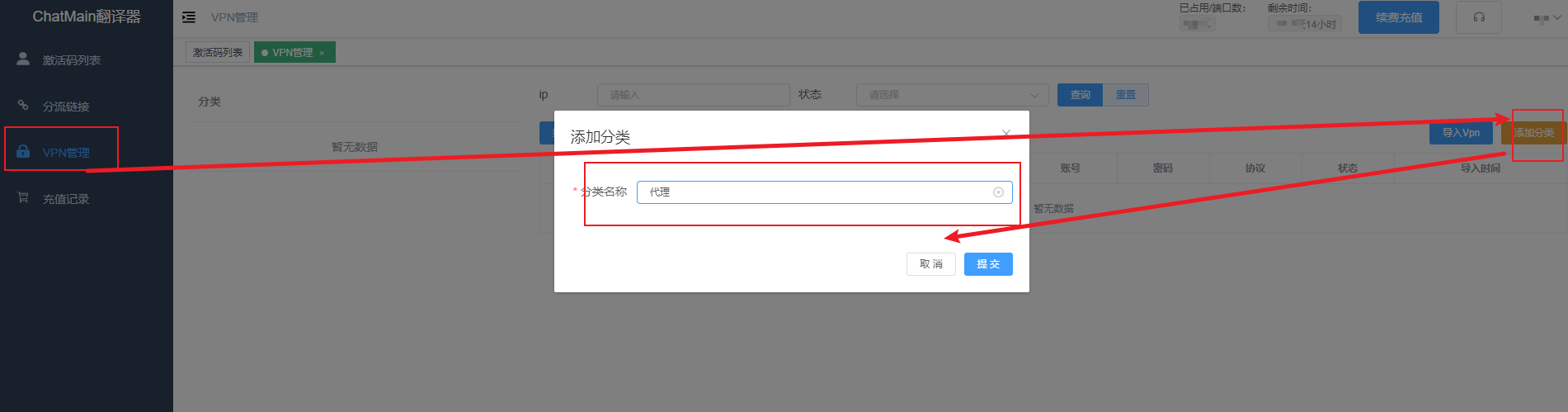
まずユーザーセンターにログインし、VPN管理をクリックし、以下の図のようにカテゴリを作成します。
次に、作成したカテゴリをクリックし、右側のVPNをインポートをクリックすると、以下の図のようにインポートボックスが表示されます:
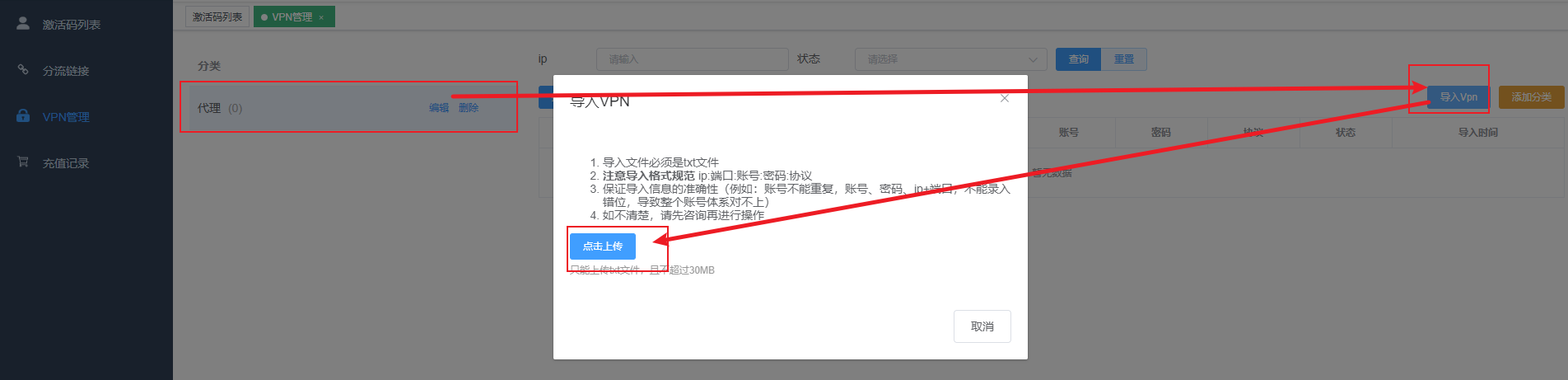
ここで、本機のプロキシIPを選択してインポートします。プロキシIPの形式要件は以下の通りです:

ip:ポート:アカウント:パスワード:プロトコル
127.0.0.1:1080:user:pass:http

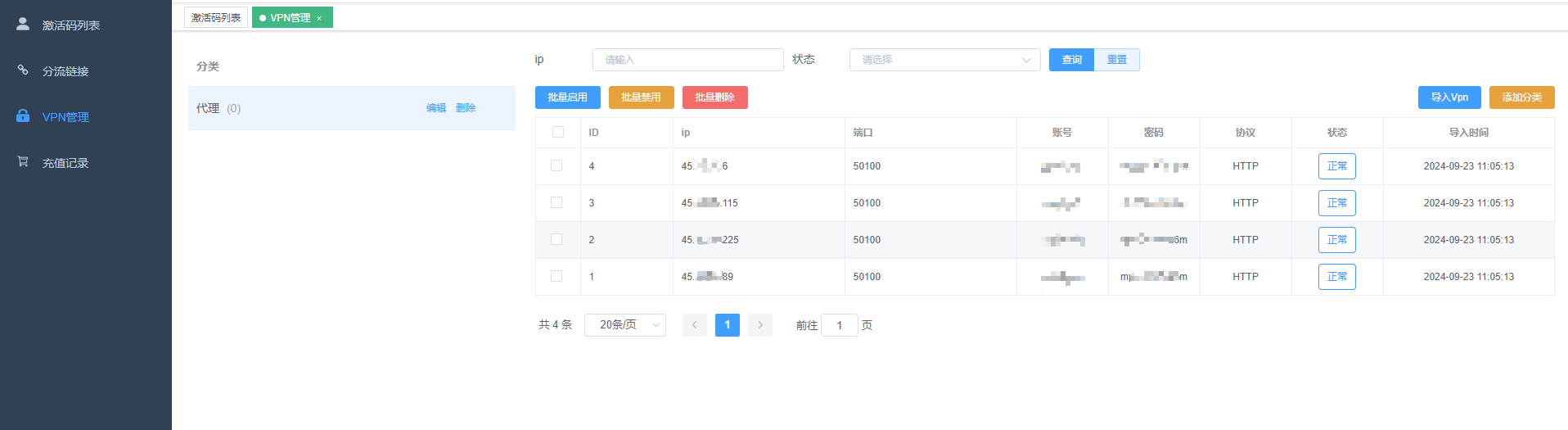
現在はhttpプロトコルのIPプロキシのみ対応しています。
二、クライアントでのIPプロキシの使用

クライアントを開き、該当セッションのプロキシ設定をクリックすると、右側にプロキシ設定ボックスが表示されます。以下の図の通り:
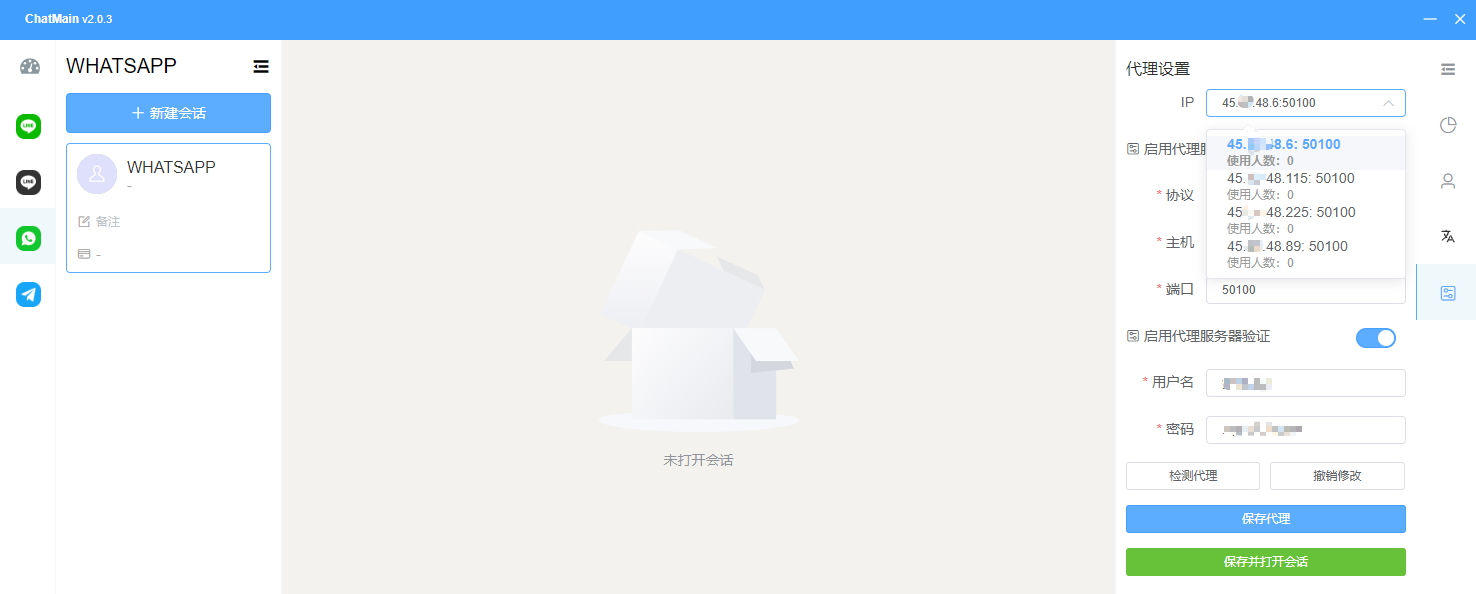
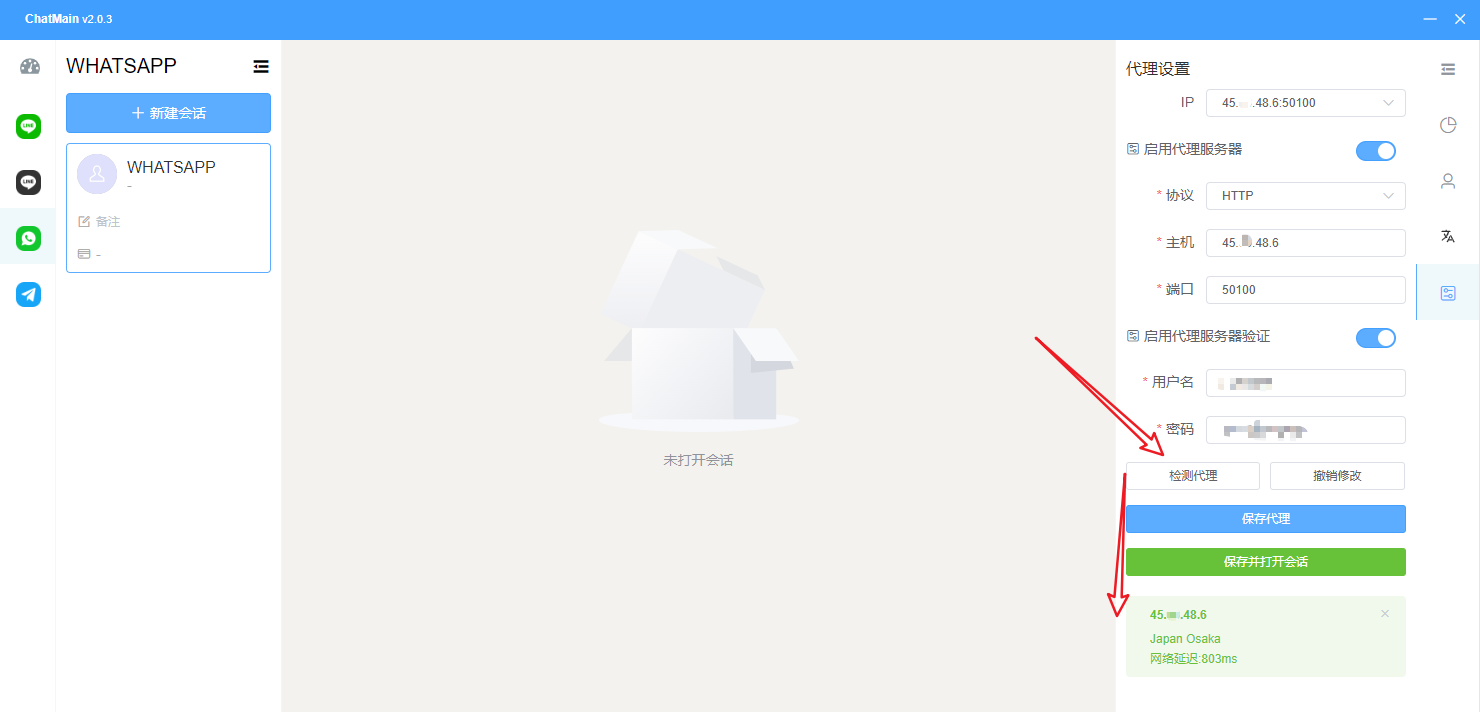
IPプロキシを1つチェックし、保存をクリックすると使用できます。

使用前に、プロキシテストをクリックして、プロキシが利用可能か、現在の遅延がいくらかをテストすることもできます。以下の図の通り:
Prev
ChatMain 翻訳設定 | チャットのリアルタイム双方向翻訳