Signal翻訳ツールリアルタイム翻訳チュートリアル
本記事では主にSignal翻訳ツールのチュートリアルを紹介し、複数のsignalクライアントをマルチ起動し、顧客とのチャット時にリアルタイム翻訳を使用する方法をデモンストレーションします!。
1. Signalクライアントをダウンロードし、インストールする。
Signal翻訳ツール個別ダウンロード先:https://www.chatmain.com/v1/download/signal_desktop
上記のsignal単体クライアントをクリックしてダウンロードし、インストールします。
2. 会員管理バックエンドでアクティベーションコードを作成
バックエンドに入る: https://user.chatmain.com/admin/
左側の【アクティベーションコード一覧】をクリックし、右側の【アクティベーションコードを作成】ボタンをクリックします。ポップアップウィンドウで情報を入力します。以下の図の通り。
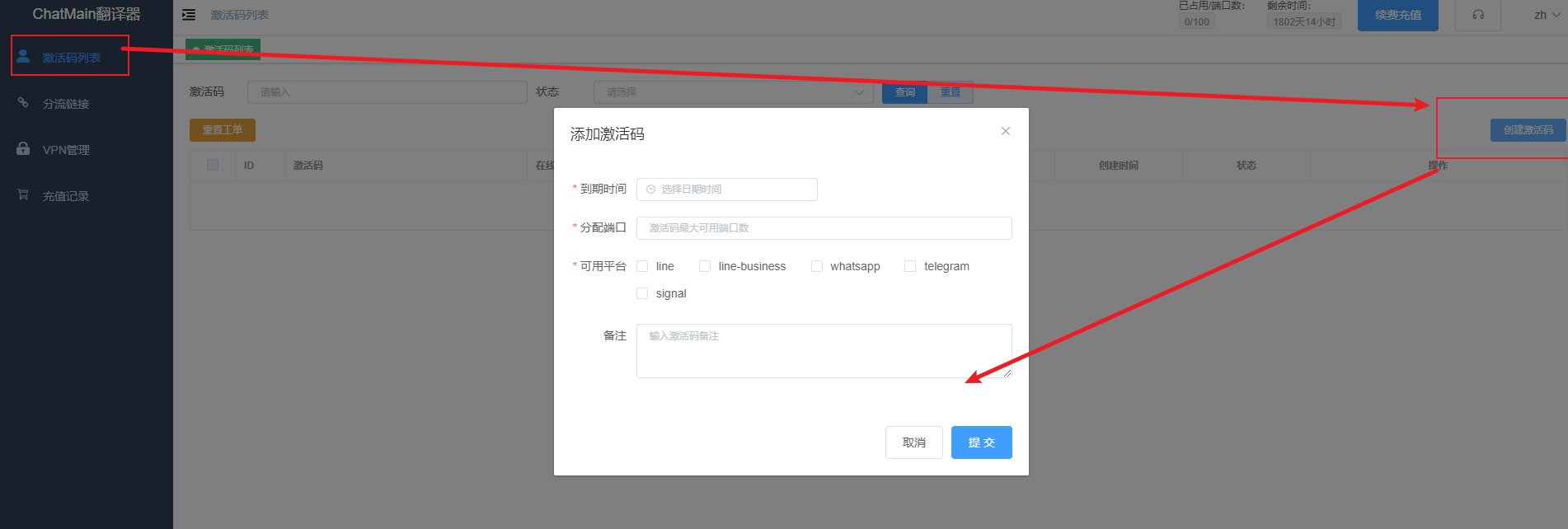
パラメータ説明
- 有効期限:このアクティベーションコードが共有された後に利用可能な終了時刻を示します。ここはできるだけ大きな値を入力してください。
- 割り当てポート:このアクティベーションコードでログイン可能な最大アカウント数を示します。
- 利用可能プラットフォーム:デフォルトで利用可能なプラットフォームにチェックを入れるだけです。
- 備考:管理側の備考情報、自分のみ閲覧可能。
アクティベーションコードの作成が完了すると、以下の図のようにアクティベーションコードが表示されます:

アクティベーションコードをコピーしてクライアントでログインするだけです。
3. 新規アカウント
クライアントにログイン後、signalのマルチ起動ができます。 新規アカウントを作成して備考を付け、マルチ起動時に備考タイトルでクライアントを区別できます。
4. signal翻訳設定
設定完了後、隣のクライアントをクリックすると、約3〜7秒でクライアントが起動します。
5. Signal翻訳ツールの使用
翻訳設定後、アカウントを起動してログインし、チャット画面で翻訳内容を入力し、Enterキーを押すと、翻訳後の内容が表示されます。相手から送信された内容もリアルタイムに翻訳されます。