ChatMain ドキュメント | 翻訳クライアント使い方ガイド
ホーム
  • 会員バックエンド

    • 招待コード使用
    • アカウント管理
    • ファン管理
  • クライアント

    • セッション管理
    • 翻訳設定
    • プロキシ設定
会員バックエンド
  • 简体中文
  • English
  • Русский
  • 日本語
  • Tiếng Việt
  • 한국어
  • Bahasa Melayu
ホーム
  • 会員バックエンド

    • 招待コード使用
    • アカウント管理
    • ファン管理
  • クライアント

    • セッション管理
    • 翻訳設定
    • プロキシ設定
会員バックエンド
  • 简体中文
  • English
  • Русский
  • 日本語
  • Tiếng Việt
  • 한국어
  • Bahasa Melayu
  • ホーム
  • 利用規約
  • クライアント使用チュートリアル

    • ChatMain セッション管理 | マルチアカウント同時起動
    • ChatMain 翻訳設定 | チャットのリアルタイム双方向翻訳
    • ChatMain プロキシ設定 | セッションごとの独立 IP
  • 管理バックエンドチュートリアル

    • ChatMain の登録・ログイン・ダウンロード手順
    • ChatMain 更新・チャージ手順 | 会員管理画面
    • ChatMain アクティベーションコードの作成と使い方 | 招待コード
    • ChatMain アカウント管理 | オンライン状態とファン数の確認
    • ChatMain ファン詳細 | フォロワーデータの確認方法
  • 実践チュートリアル

    • Signal 翻訳ツール | マルチ起動とリアルタイム翻訳の使い方
    • Signal ファンカウンター | フォロワー増加の分析方法
    • Tinder マルチ起動 | 複数アカウントの同時運用ガイド

招待コードの使用

① アクティベーションコードの作成

左側の【アクティベーションコード一覧】をクリックし、右側の【アクティベーションコードを作成】ボタンをクリックします。ポップアップウィンドウで情報を入力します。以下の図の通り。
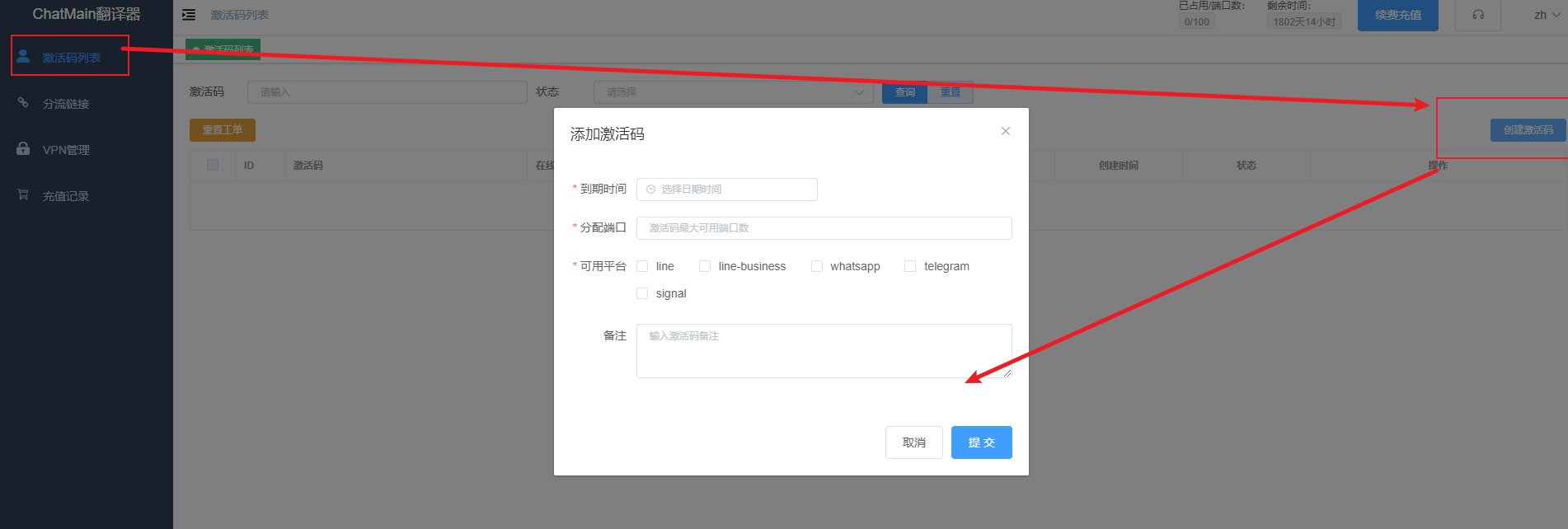
パラメータ説明

  • 有効期限:このアクティベーションコードが共有された後に利用可能な終了時刻を示します。ここはできるだけ大きな値を入力してください。
  • 割り当てポート:このアクティベーションコードでログイン可能な最大アカウント数を示します。
  • 利用可能プラットフォーム:デフォルトで利用可能なプラットフォームにチェックを入れるだけです。
  • 備考:管理側の備考情報、自分のみ閲覧可能。

アクティベーションコードの作成が完了すると、以下の図のようにアクティベーションコードが表示されます:

② アクティベーションコードのコピー

アクティベーションコード一覧でアクティベーションコードをコピーをクリックし、アクティベーションコードを利用者に送信するだけです。

例えば、作成したアクティベーションコードは:27279f0a2ed1722aa34f3ee4380bc0e8

③ クライアントログイン

招待コードをコピーしたら、次にクライアントをダウンロードしてインストールし、使用します。

クライアントのダウンロード先:https://www.chatmain.com/download.html

そして以下の図のように招待コードを入力します:
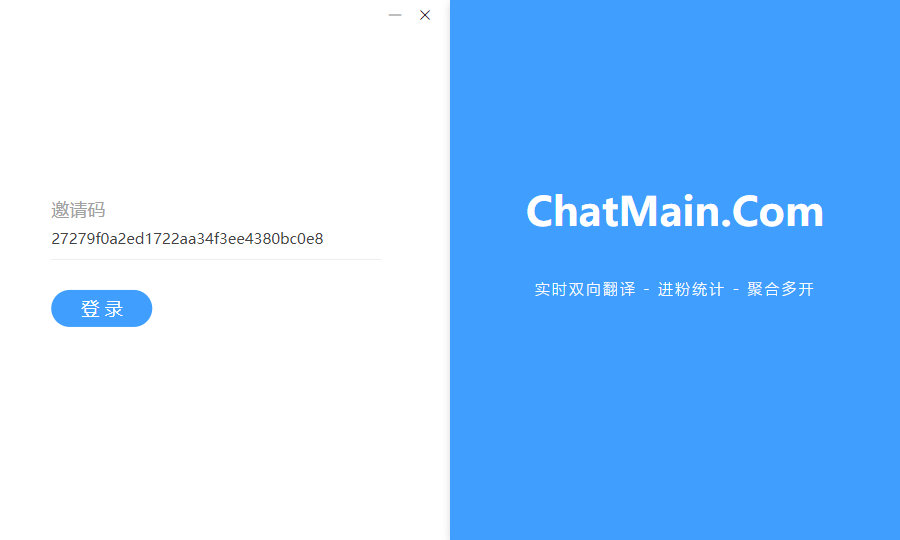
クライアントの使用チュートリアルはクライアントチュートリアルセクションをご参照ください。

Prev
ChatMain 更新・チャージ手順 | 会員管理画面
Next
ChatMain アカウント管理 | オンライン状態とファン数の確認