ChatMain ドキュメント | 翻訳クライアント使い方ガイド
ホーム
  • 会員バックエンド

    • 招待コード使用
    • アカウント管理
    • ファン管理
  • クライアント

    • セッション管理
    • 翻訳設定
    • プロキシ設定
会員バックエンド
  • 简体中文
  • English
  • Русский
  • 日本語
  • Tiếng Việt
  • 한국어
  • Bahasa Melayu
ホーム
  • 会員バックエンド

    • 招待コード使用
    • アカウント管理
    • ファン管理
  • クライアント

    • セッション管理
    • 翻訳設定
    • プロキシ設定
会員バックエンド
  • 简体中文
  • English
  • Русский
  • 日本語
  • Tiếng Việt
  • 한국어
  • Bahasa Melayu
  • ホーム
  • 利用規約
  • クライアント使用チュートリアル

    • ChatMain セッション管理 | マルチアカウント同時起動
    • ChatMain 翻訳設定 | チャットのリアルタイム双方向翻訳
    • ChatMain プロキシ設定 | セッションごとの独立 IP
  • 管理バックエンドチュートリアル

    • ChatMain の登録・ログイン・ダウンロード手順
    • ChatMain 更新・チャージ手順 | 会員管理画面
    • ChatMain アクティベーションコードの作成と使い方 | 招待コード
    • ChatMain アカウント管理 | オンライン状態とファン数の確認
    • ChatMain ファン詳細 | フォロワーデータの確認方法
  • 実践チュートリアル

    • Signal 翻訳ツール | マルチ起動とリアルタイム翻訳の使い方
    • Signal ファンカウンター | フォロワー増加の分析方法
    • Tinder マルチ起動 | 複数アカウントの同時運用ガイド

翻訳設定

クライアントの翻訳は、各セッションアカウントごとに設定されます。クライアントを選択し、右上の設定をクリックして翻訳設定ページに入ります。以下の図の通り:
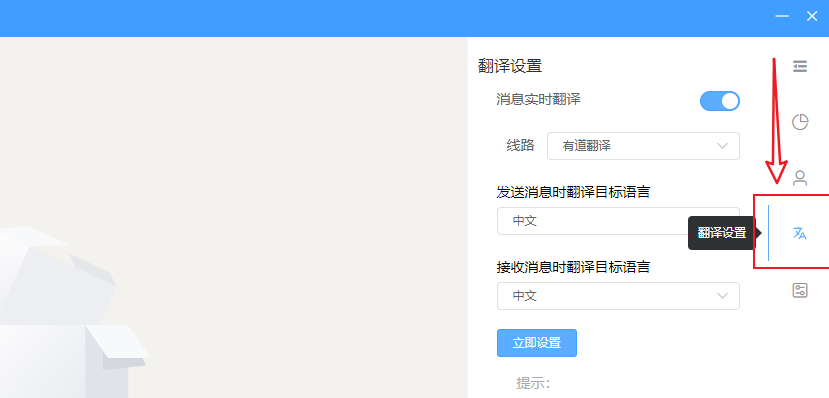
翻訳設定ページには以下のオプションがあります:

翻訳スイッチ

翻訳機能のオン/オフを切り替えられ、デフォルトはオンです。

翻訳回線

翻訳回線は以下から選択できます:

  1. Google翻訳
  2. 有道翻訳

翻訳言語

翻訳言語では、翻訳のソース言語とターゲット言語を設定できます。

メッセージ送信時のターゲット言語への翻訳

デフォルトは中国語に翻訳しません。例えばドイツ人とチャットする場合は、ドイツ語に設定します。

メッセージ受信時のソース言語からの翻訳

デフォルトは中国語、つまり自分が見るメッセージです。相手がどの言語を送信しても、中国語に翻訳されます。

Prev
ChatMain セッション管理 | マルチアカウント同時起動
Next
ChatMain プロキシ設定 | セッションごとの独立 IP