Dokumen ChatMain | Panduan Klien Terjemahan Pelbagai Akaun
Laman Utama
  • Papan Pemuka Ahli

    • Penggunaan Kod Jemputan
    • Pengurusan Akaun
    • Pengurusan Peminat
  • Klien

    • Pengurusan Sesi
    • Tetapan Terjemahan
    • Tetapan Proksi
Papan Pemuka Ahli
  • 简体中文
  • English
  • Русский
  • 日本語
  • Tiếng Việt
  • 한국어
  • Bahasa Melayu
Laman Utama
  • Papan Pemuka Ahli

    • Penggunaan Kod Jemputan
    • Pengurusan Akaun
    • Pengurusan Peminat
  • Klien

    • Pengurusan Sesi
    • Tetapan Terjemahan
    • Tetapan Proksi
Papan Pemuka Ahli
  • 简体中文
  • English
  • Русский
  • 日本語
  • Tiếng Việt
  • 한국어
  • Bahasa Melayu
  • Laman Utama
  • Perjanjian Penggunaan
  • Tutorial Penggunaan Klien

    • Pengurusan Sesi ChatMain | Pelbagai Platform Pelbagai Akaun
    • Tetapan Terjemahan ChatMain | Terjemahan Dua Hala Masa Nyata
    • Tetapan Proksi ChatMain | IP Berasingan untuk Setiap Sesi
  • Tutorial Papan Pemuku

    • Panduan Pendaftaran, Log Masuk dan Muat Turun ChatMain
    • Tutorial Pembaharuan dan Tambah Nilai ChatMain
    • Tutorial Kod Pengaktifan ChatMain | Cipta dan Guna
    • Pengurusan Akaun ChatMain | Status Dalam Talian & Peminat
    • Butiran Peminat ChatMain | Analisis Data Peminat
  • Tutorial Praktikal

    • Tutorial Penterjemah Signal | Buka Berbilang & Terjemahan Masa Nyata
    • Tutorial Pembilang Peminat Signal | Analisis Pertumbuhan
    • Tutorial Buka Berbilang Tinder | Jalankan Pelbagai Akaun

Tetapan proksi

Terdiri daripada 2 langkah: 1. Import IP proksi ke papan pemuka, 2. Klien gunakan IP proksi.

1. Import IP proksi ke papan pemuka

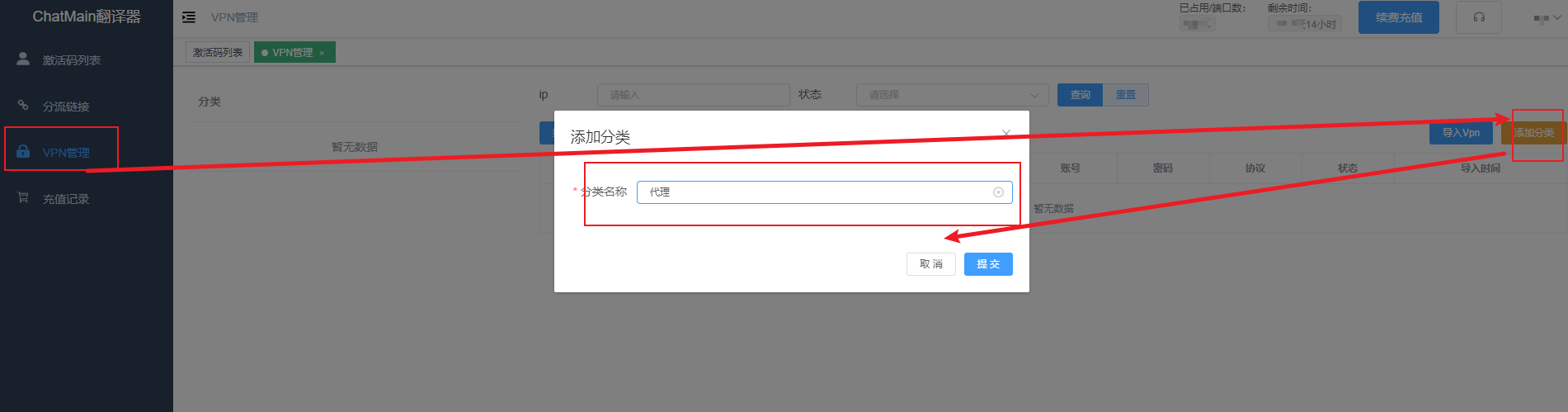
Pertama log masuk ke pusat pengguna, klik "Pengurusan VPN", kemudian cipta kategori, seperti rajah.
Kemudian klik kategori yang baru dicipta, kemudian klik "Import VPN" di kanan, tetingkap import akan dipaparkan, seperti rajah:
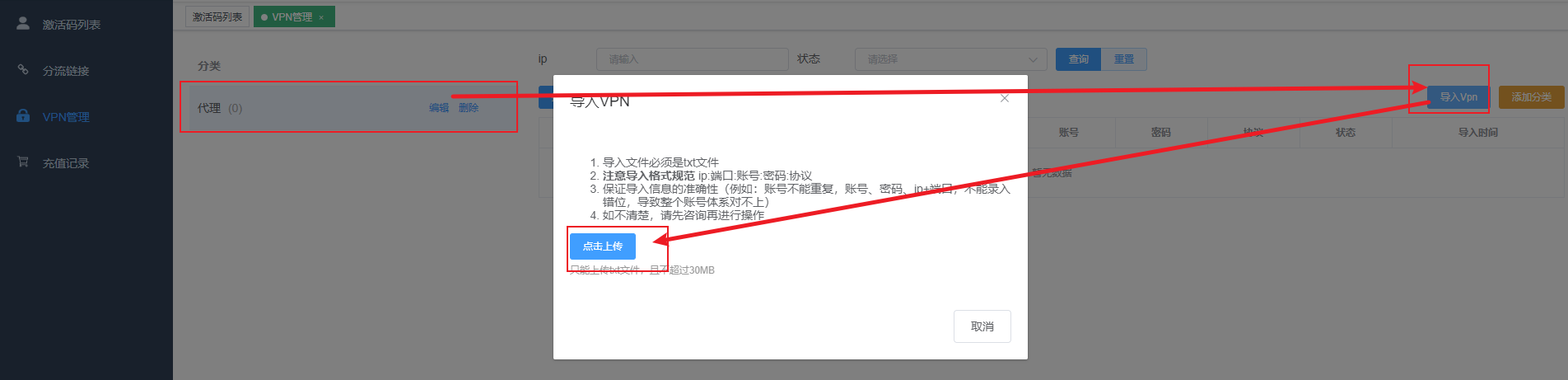
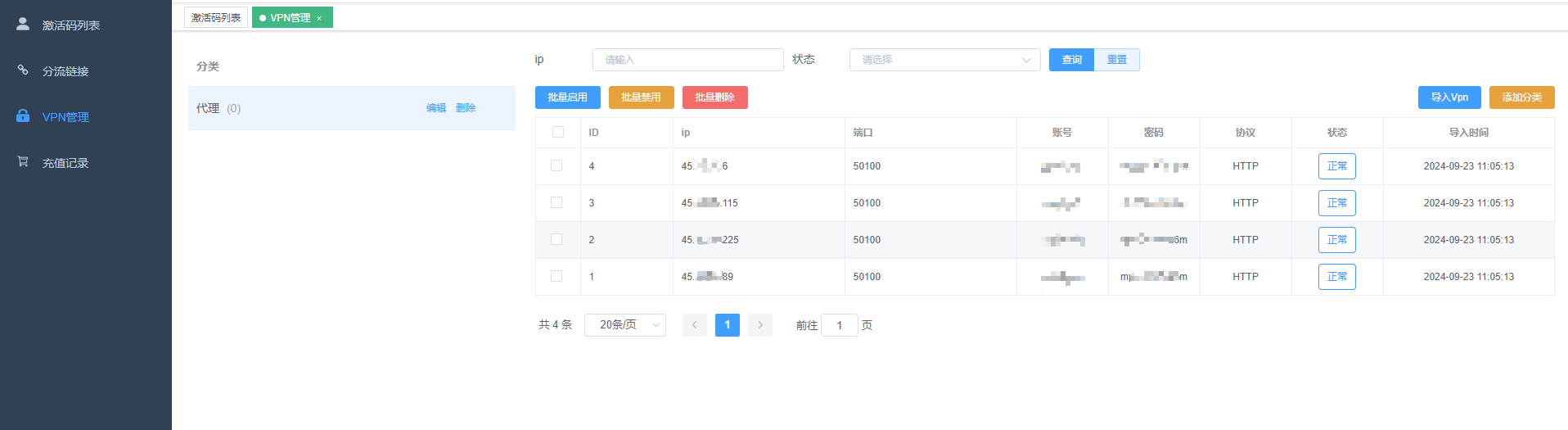
Di sini kita pilih IP proksi mesin tempatan, kemudian import. Keperluan format IP proksi adalah seperti berikut:

ip:port:akaun:kata laluan:protokol
127.0.0.1:1080:user:pass:http

Buat masa ini hanya menyokong IP proksi protokol http.
2. Klien gunakan IP proksi

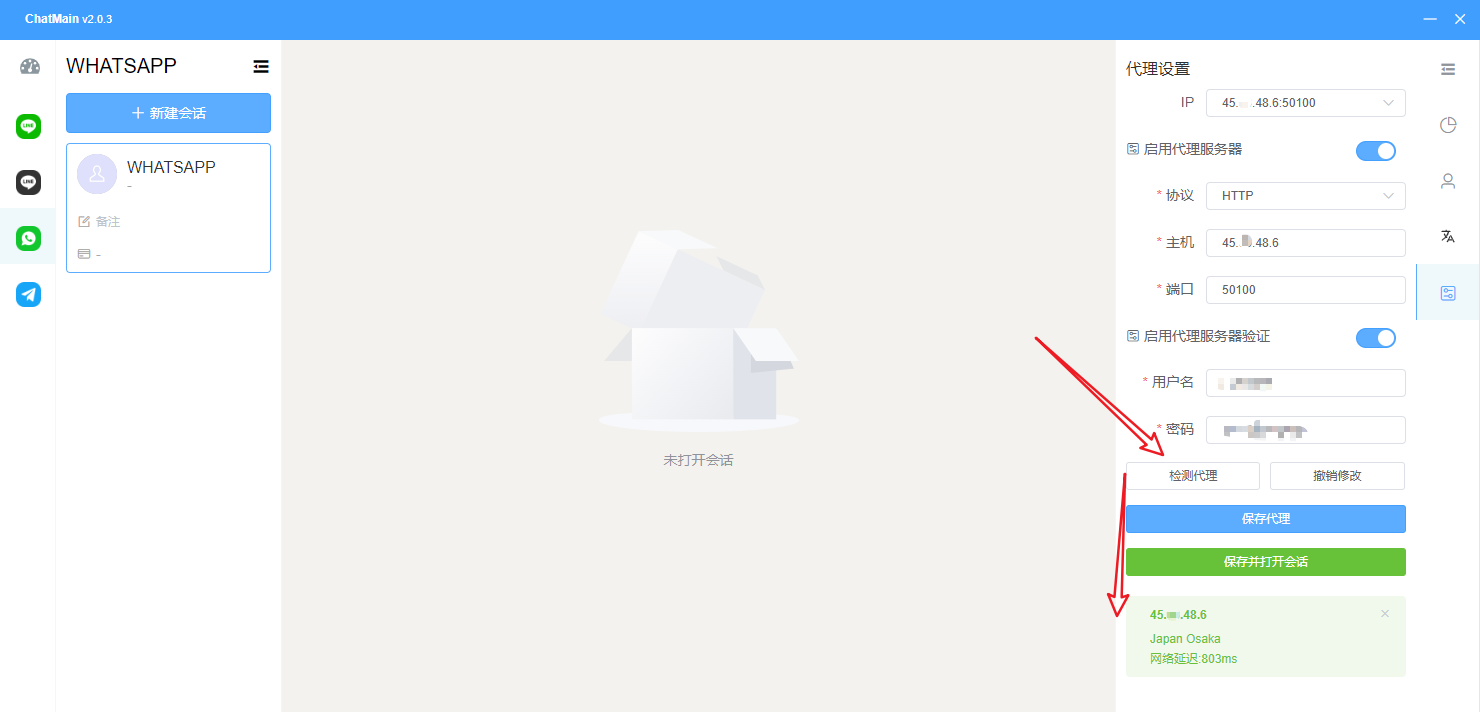
Buka klien, klik tetapan proksi pada sesi berkaitan, di kanan tetingkap tetapan proksi akan dipaparkan, seperti rajah:
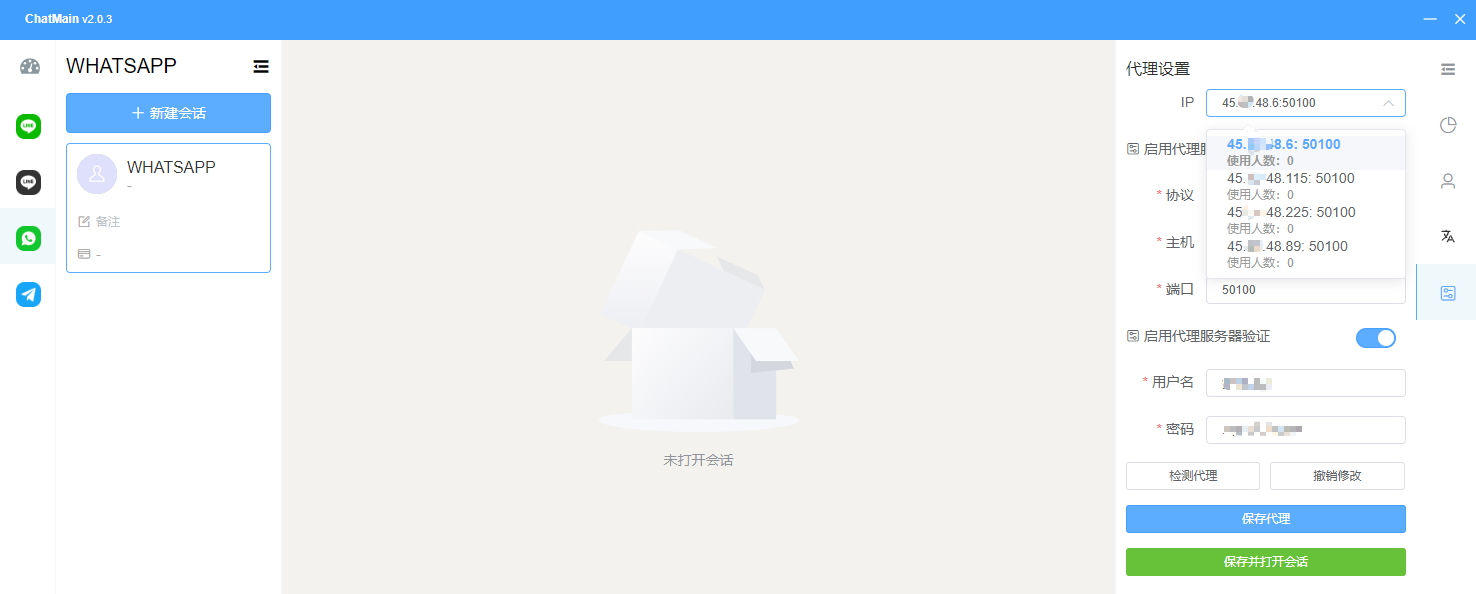
Kita tandakan satu IP proksi, kemudian klik "Simpan" untuk menggunakannya.

Sebelum digunakan, kita juga boleh klik Uji proksi, untuk menguji sama ada proksi tersedia dan kependaman semasanya, seperti rajah:
Prev
Tetapan Terjemahan ChatMain | Terjemahan Dua Hala Masa Nyata