Dokumen ChatMain | Panduan Klien Terjemahan Pelbagai Akaun
Laman Utama
  • Papan Pemuka Ahli

    • Penggunaan Kod Jemputan
    • Pengurusan Akaun
    • Pengurusan Peminat
  • Klien

    • Pengurusan Sesi
    • Tetapan Terjemahan
    • Tetapan Proksi
Papan Pemuka Ahli
  • 简体中文
  • English
  • Русский
  • 日本語
  • Tiếng Việt
  • 한국어
  • Bahasa Melayu
Laman Utama
  • Papan Pemuka Ahli

    • Penggunaan Kod Jemputan
    • Pengurusan Akaun
    • Pengurusan Peminat
  • Klien

    • Pengurusan Sesi
    • Tetapan Terjemahan
    • Tetapan Proksi
Papan Pemuka Ahli
  • 简体中文
  • English
  • Русский
  • 日本語
  • Tiếng Việt
  • 한국어
  • Bahasa Melayu
  • Laman Utama
  • Perjanjian Penggunaan
  • Tutorial Penggunaan Klien

    • Pengurusan Sesi ChatMain | Pelbagai Platform Pelbagai Akaun
    • Tetapan Terjemahan ChatMain | Terjemahan Dua Hala Masa Nyata
    • Tetapan Proksi ChatMain | IP Berasingan untuk Setiap Sesi
  • Tutorial Papan Pemuku

    • Panduan Pendaftaran, Log Masuk dan Muat Turun ChatMain
    • Tutorial Pembaharuan dan Tambah Nilai ChatMain
    • Tutorial Kod Pengaktifan ChatMain | Cipta dan Guna
    • Pengurusan Akaun ChatMain | Status Dalam Talian & Peminat
    • Butiran Peminat ChatMain | Analisis Data Peminat
  • Tutorial Praktikal

    • Tutorial Penterjemah Signal | Buka Berbilang & Terjemahan Masa Nyata
    • Tutorial Pembilang Peminat Signal | Analisis Pertumbuhan
    • Tutorial Buka Berbilang Tinder | Jalankan Pelbagai Akaun

Penggunaan kod jemputan

① Cipta kod pengaktifan

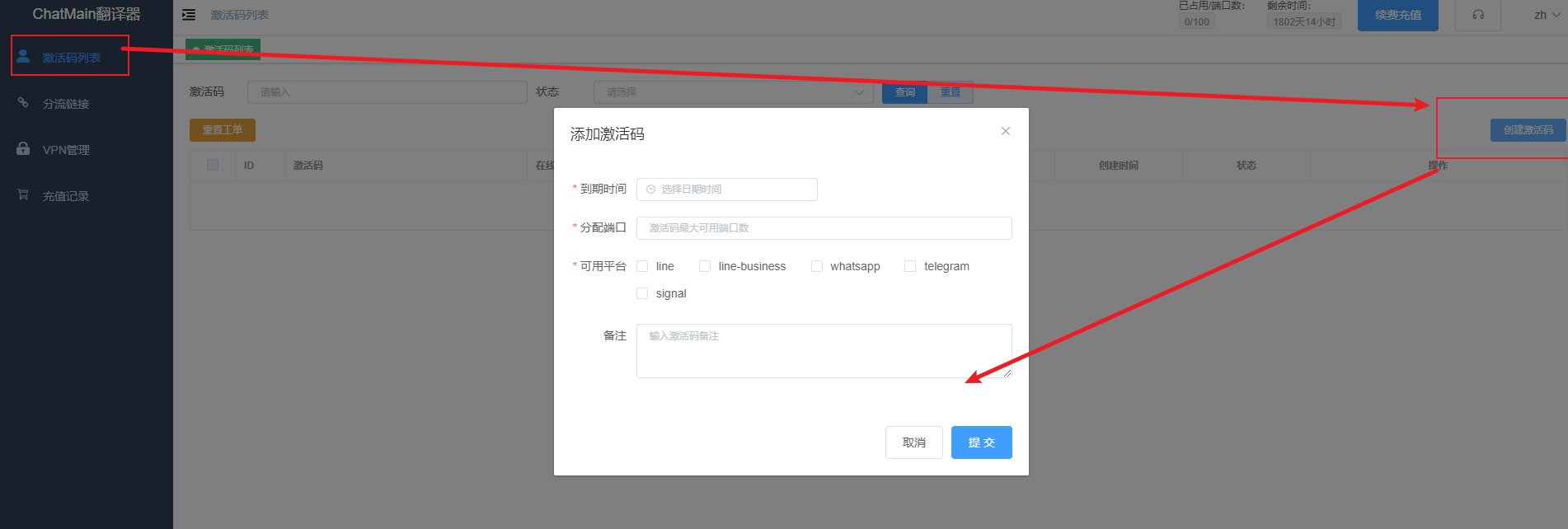
Klik 【Senarai kod pengaktifan】 di kiri, kemudian klik butang 【Cipta kod pengaktifan】 di kanan, isi maklumat dalam tetingkap timbul, seperti rajah di bawah.
Penerangan parameter

  • Tempoh sah: masa kod pengaktifan ini boleh digunakan selepas dikongsi. Di sini lebih baik masukkan nilai yang lebih besar.
  • Port diperuntukkan: bilangan akaun maksimum yang boleh log masuk pada kod pengaktifan ini.
  • Platform tersedia: hanya tandakan platform yang digunakan secara lalai.
  • Nota: maklumat nota di pihak pengurusan, hanya anda yang boleh lihat.

Selepas mencipta kod pengaktifan, kita boleh lihat kod pengaktifan seperti rajah:

② Salin kod pengaktifan

Dalam senarai kod pengaktifan, kita boleh klik Salin kod pengaktifan, kemudian hantar kod pengaktifan kepada pihak pengguna.

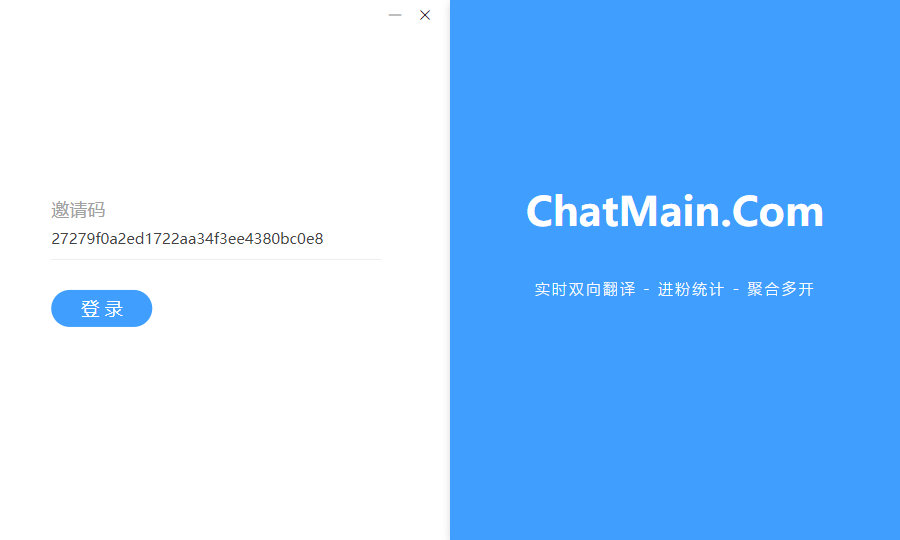
Contohnya kod pengaktifan yang kita cipta ialah: 27279f0a2ed1722aa34f3ee4380bc0e8

③ Log masuk klien

Selepas menyalin kod jemputan, seterusnya muat turun klien pasang dan gunakan.

Alamat muat turun klien: https://www.chatmain.com/download.html

Kemudian masukkan kod jemputan seperti rajah di bawah:
Tutorial penggunaan klien sila lihat bahagian Tutorial klien

Prev
Tutorial Pembaharuan dan Tambah Nilai ChatMain
Next
Pengurusan Akaun ChatMain | Status Dalam Talian & Peminat