Tutorial penterjemah Signal
Dalam artikel ini terutamanya memperkenalkan tutorial penterjemah Signal, mempersembahkan cara menggunakan berbilang klien signal buka berbilang dan terjemahan masa nyata semasa berbual dengan pelanggan!.
1. Muat turun dan pasang klien Signal.
Alamat muat turun berasingan penterjemah Signal: https://www.chatmain.com/v1/download/signal_desktop
Klik klien signal bebas di atas untuk muat turun, kemudian pasang.
2. Cipta kod pengaktifan dalam papan pemuka pengurusan ahli
Masuk papan pemuka: https://user.chatmain.com/admin/
Klik 【Senarai kod pengaktifan】 di kiri, kemudian klik butang 【Cipta kod pengaktifan】 di kanan, isi maklumat dalam tetingkap timbul, seperti rajah di bawah.
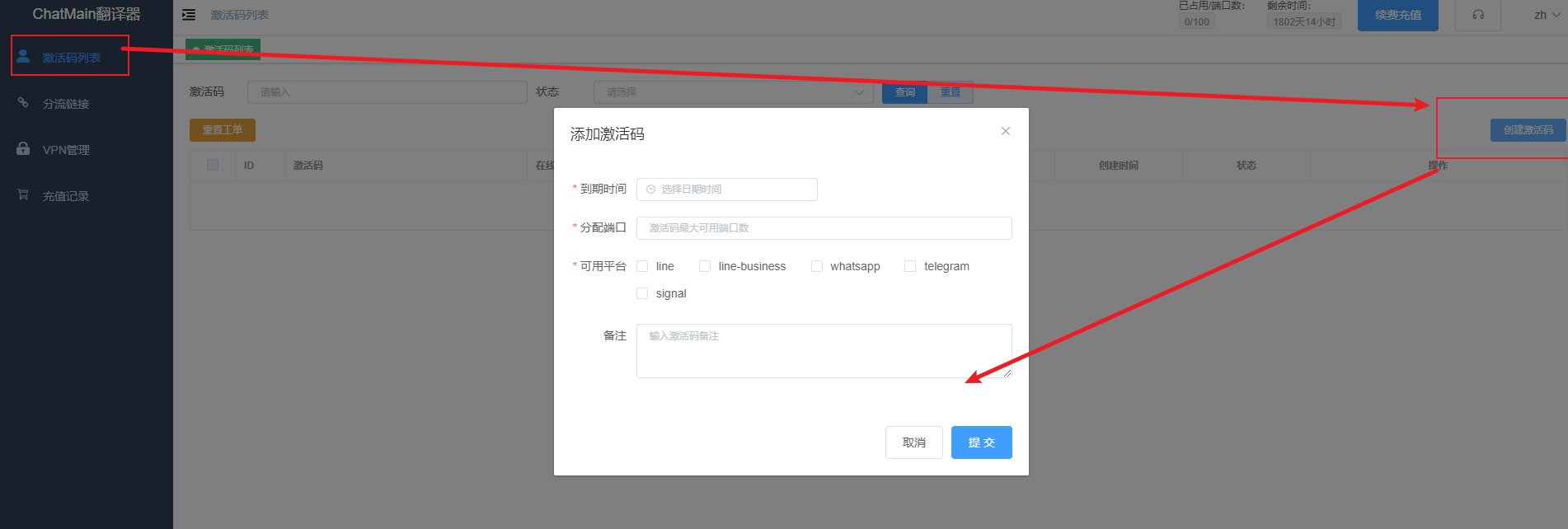
Penerangan parameter
- Tempoh sah: masa kod pengaktifan ini boleh digunakan selepas dikongsi. Di sini lebih baik masukkan nilai yang lebih besar.
- Port diperuntukkan: bilangan akaun maksimum yang boleh log masuk pada kod pengaktifan ini.
- Platform tersedia: hanya tandakan platform yang digunakan secara lalai.
- Nota: maklumat nota di pihak pengurusan, hanya anda yang boleh lihat.
Selepas mencipta kod pengaktifan, kita boleh lihat kod pengaktifan seperti rajah:

Salin kod pengaktifan ke klien untuk log masuk sudah memadai.
3. Cipta akaun
Selepas log masuk klien, kita boleh buka berbilang signal, cipta akaun dan tambah nota. Semasa buka berbilang, boleh bezakan klien melalui tajuk nota.
4. Tetapan terjemahan signal
Selepas selesai tetapan, klik klien di sebelah, kira-kira 3-7 saat klien akan dimulakan.
5. Penggunaan penterjemah Signal
Selepas tetapan terjemahan, kita mulakan dan log masuk akaun, dalam antara muka sembang masukkan kandungan untuk diterjemah, tekan Enter, kita akan lihat kandungan yang diterjemah. Kandungan yang dihantar pihak lain juga akan diterjemah masa nyata.