Dokumen ChatMain | Panduan Klien Terjemahan Pelbagai Akaun
Laman Utama
  • Papan Pemuka Ahli

    • Penggunaan Kod Jemputan
    • Pengurusan Akaun
    • Pengurusan Peminat
  • Klien

    • Pengurusan Sesi
    • Tetapan Terjemahan
    • Tetapan Proksi
Papan Pemuka Ahli
  • 简体中文
  • English
  • Русский
  • 日本語
  • Tiếng Việt
  • 한국어
  • Bahasa Melayu
Laman Utama
  • Papan Pemuka Ahli

    • Penggunaan Kod Jemputan
    • Pengurusan Akaun
    • Pengurusan Peminat
  • Klien

    • Pengurusan Sesi
    • Tetapan Terjemahan
    • Tetapan Proksi
Papan Pemuka Ahli
  • 简体中文
  • English
  • Русский
  • 日本語
  • Tiếng Việt
  • 한국어
  • Bahasa Melayu
  • Laman Utama
  • Perjanjian Penggunaan
  • Tutorial Penggunaan Klien

    • Pengurusan Sesi ChatMain | Pelbagai Platform Pelbagai Akaun
    • Tetapan Terjemahan ChatMain | Terjemahan Dua Hala Masa Nyata
    • Tetapan Proksi ChatMain | IP Berasingan untuk Setiap Sesi
  • Tutorial Papan Pemuku

    • Panduan Pendaftaran, Log Masuk dan Muat Turun ChatMain
    • Tutorial Pembaharuan dan Tambah Nilai ChatMain
    • Tutorial Kod Pengaktifan ChatMain | Cipta dan Guna
    • Pengurusan Akaun ChatMain | Status Dalam Talian & Peminat
    • Butiran Peminat ChatMain | Analisis Data Peminat
  • Tutorial Praktikal

    • Tutorial Penterjemah Signal | Buka Berbilang & Terjemahan Masa Nyata
    • Tutorial Pembilang Peminat Signal | Analisis Pertumbuhan
    • Tutorial Buka Berbilang Tinder | Jalankan Pelbagai Akaun

Pengurusan sesi

Selepas memasukkan kod pengaktifan dan log masuk, kita boleh masuk ke klien. Selepas masuk ke klien, di kiri kita lihat platform yang disokong, seperti WhatsApp, Line, Telegram dll. Klik platform untuk lihat senarai sesi platform tersebut.

Kita tukar ke platform WhatsApp, kemudian klik butang "Cipta sesi" di atas senarai. Pada masa ini satu sesi kosong akan ditambah ke senarai. Seperti rajah:
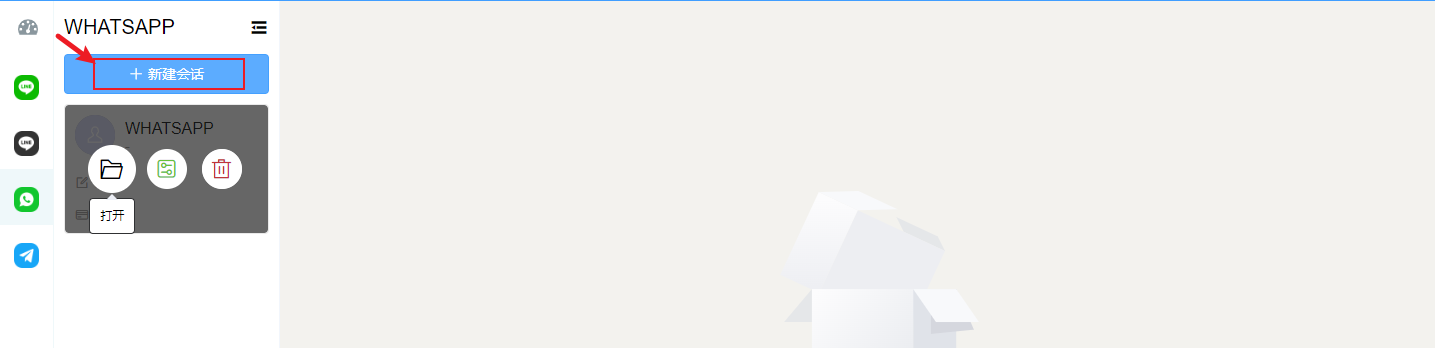
Dalam sesi ada 3 butang:

  • Buka sesi
  • Tetapkan proksi
  • Padam sesi

Buka sesi

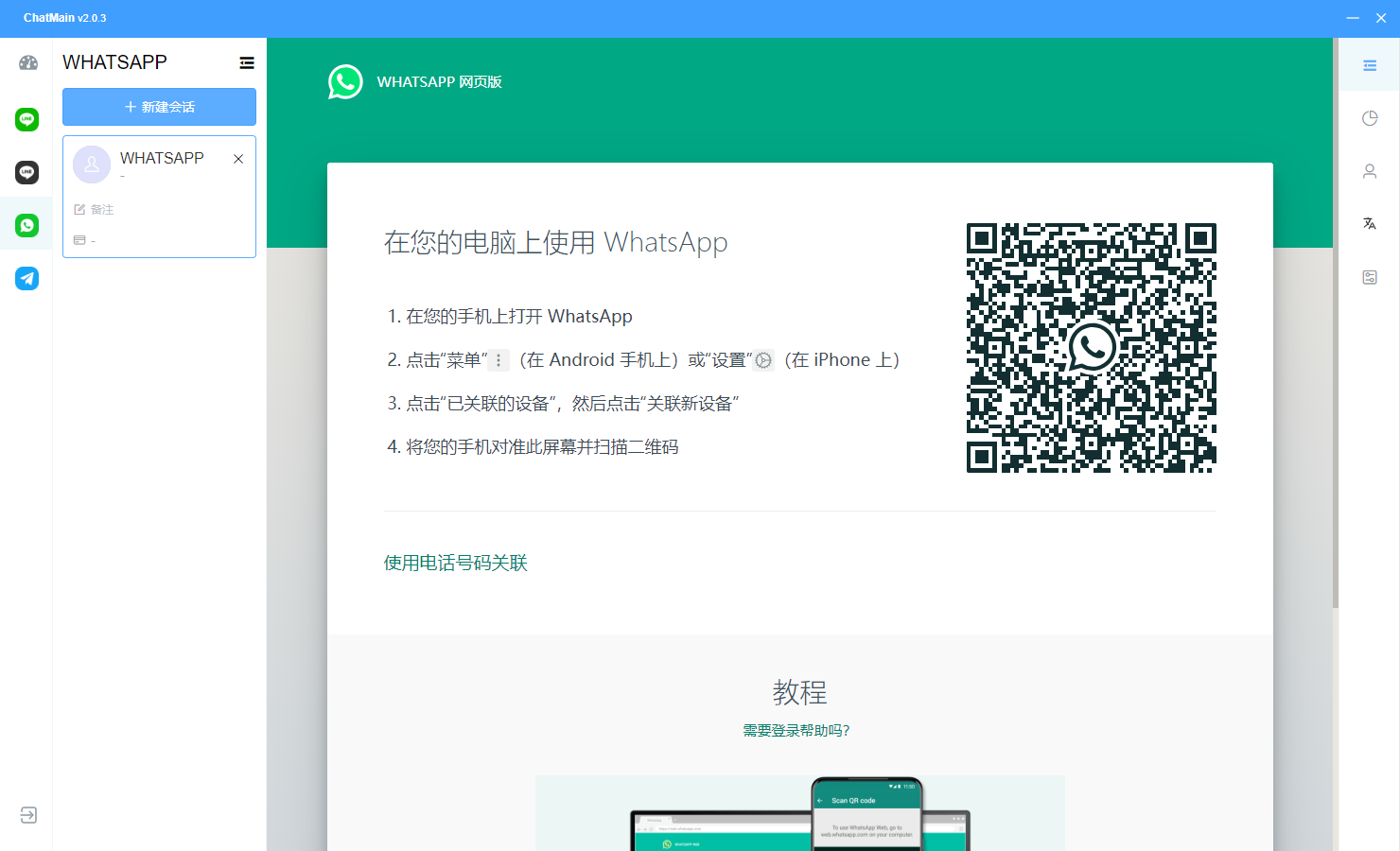
Klik "Buka sesi" untuk masuk ke sesi. Jika belum log masuk, antara muka log masuk imbas kod QR akan dipaparkan, seperti di bawah: Kita gunakan apl platform berkaitan untuk imbas kod QR bagi log masuk.
Tetapkan proksi

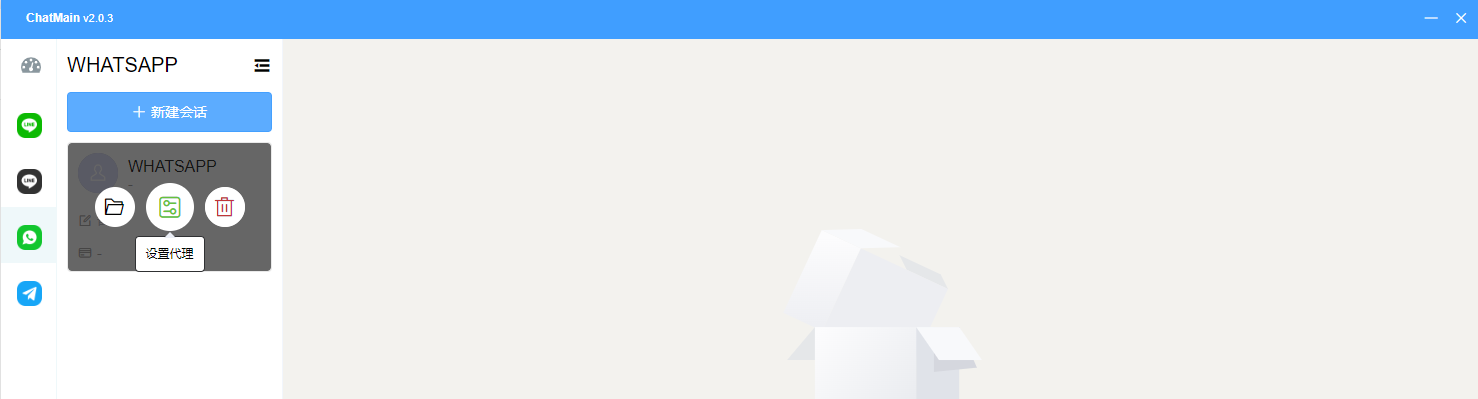
Klik butang "Tetapkan proksi", tetapan IP akan timbul. Lihat Tetapan proksi untuk konfigurasi terperinci.
Padam sesi

Klik butang "Padam sesi", akan padam sesi, serta padam sejarah sembang sesi tersebut dan lepaskan port yang diduduki. Selepas dipadam tidak boleh dipulihkan.

Next
Tetapan Terjemahan ChatMain | Terjemahan Dua Hala Masa Nyata