ChatMain 문서 | 다중 계정 번역 클라이언트 가이드
홈
  • 회원 관리 백엔드

    • 초대 코드 사용
    • 계정 관리
    • 팬 관리
  • 클라이언트

    • 세션 관리
    • 번역 설정
    • 프록시 설정
회원 관리 백엔드
  • 简体中文
  • English
  • Русский
  • 日本語
  • Tiếng Việt
  • 한국어
  • Bahasa Melayu
홈
  • 회원 관리 백엔드

    • 초대 코드 사용
    • 계정 관리
    • 팬 관리
  • 클라이언트

    • 세션 관리
    • 번역 설정
    • 프록시 설정
회원 관리 백엔드
  • 简体中文
  • English
  • Русский
  • 日本語
  • Tiếng Việt
  • 한국어
  • Bahasa Melayu
  • 홈
  • 서비스 이용 약관
  • 클라이언트 사용 튜토리얼

    • ChatMain 세션 관리 | 다중 플랫폼 다중 계정
    • ChatMain 번역 설정 | 채팅 실시간 양방향 번역
    • ChatMain 프록시 설정 | 세션별 독립 IP
  • 관리 백엔드 튜토리얼

    • ChatMain 회원가입, 로그인 및 클라이언트 다운로드 가이드
    • ChatMain 연장 및 충전 튜토리얼 | 멤버십 패널
    • ChatMain 활성화 코드 튜토리얼 | 생성 및 사용 방법
    • ChatMain 계정 관리 | 온라인 상태 및 팬 수 확인
    • ChatMain 팬 상세 튜토리얼 | 팬 데이터 분석
  • 실전 튜토리얼

    • Signal 번역기 튜토리얼 | 다중 실행과 실시간 번역
    • Signal 팬 카운터 튜토리얼 | 팬 증가 분석
    • Tinder 다중 실행 튜토리얼 | 여러 계정 동시 운영

Signal 유입 카운터 튜토리얼

1. 클라이언트 다운로드 및 계정 로그인

먼저 ChatMain이 개발한 번역 클라이언트를 다운로드하며, 버전은 2.0.6보다 높아야 합니다.

Signal 번역 클라이언트 다운로드 주소:https://www.chatmain.com/v1/download/signal_desktop

그런 다음 활성화 코드를 사용하여 클라이언트에 로그인합니다.

2. 백엔드에서 유입 통계 확인

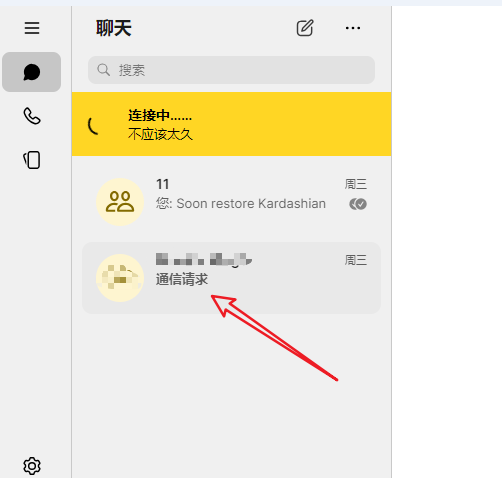
클라이언트 로그인 성공 후 신규 팬이 메시지를 보내면 클라이언트 화면에 신규 사용자가 표시됩니다. 아래 그림 참조:
이때 백엔드에 로그인하여 【활성화 코드】--【계정 보기】를 클릭합니다. 계정 목록에서 해당 계정의 연락처 열에 통계 카운트가 1인 것을 볼 수 있습니다. 아래 그림 참조:

해당 계정 우측에 【연락처 상세】 열이 있으며 클릭하면 유입 상세를 볼 수 있습니다.

팬 ID, 팬 닉네임, 유입 유형(신규 팬, 중복 팬), 유입 시간, 소속 작업 번호를 포함합니다. 아래 그림 참조:

3. 활성화 코드 작업 번호를 유입 소스와 공유

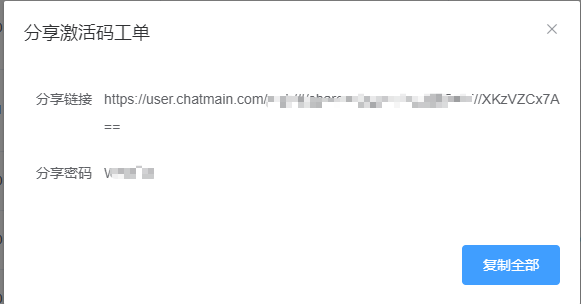
①. 【활성화 코드】에서 【활성화 코드 작업 번호 공유】를 클릭하고 "전송 확인"을 클릭하면 링크가 생성됩니다. 아래 그림 참조:
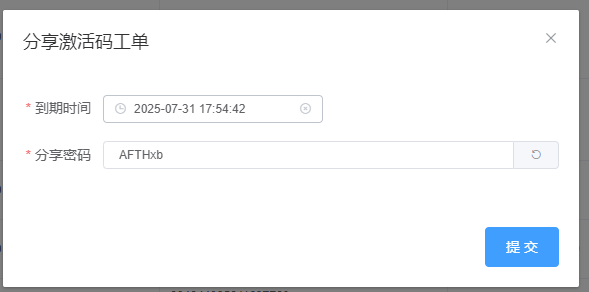
②. 작업 번호 링크를 유입 소스에 발송하여 링크로 통계를 확인할 수 있도록 합니다:

Prev
Signal 번역기 튜토리얼 | 다중 실행과 실시간 번역
Next
Tinder 다중 실행 튜토리얼 | 여러 계정 동시 운영